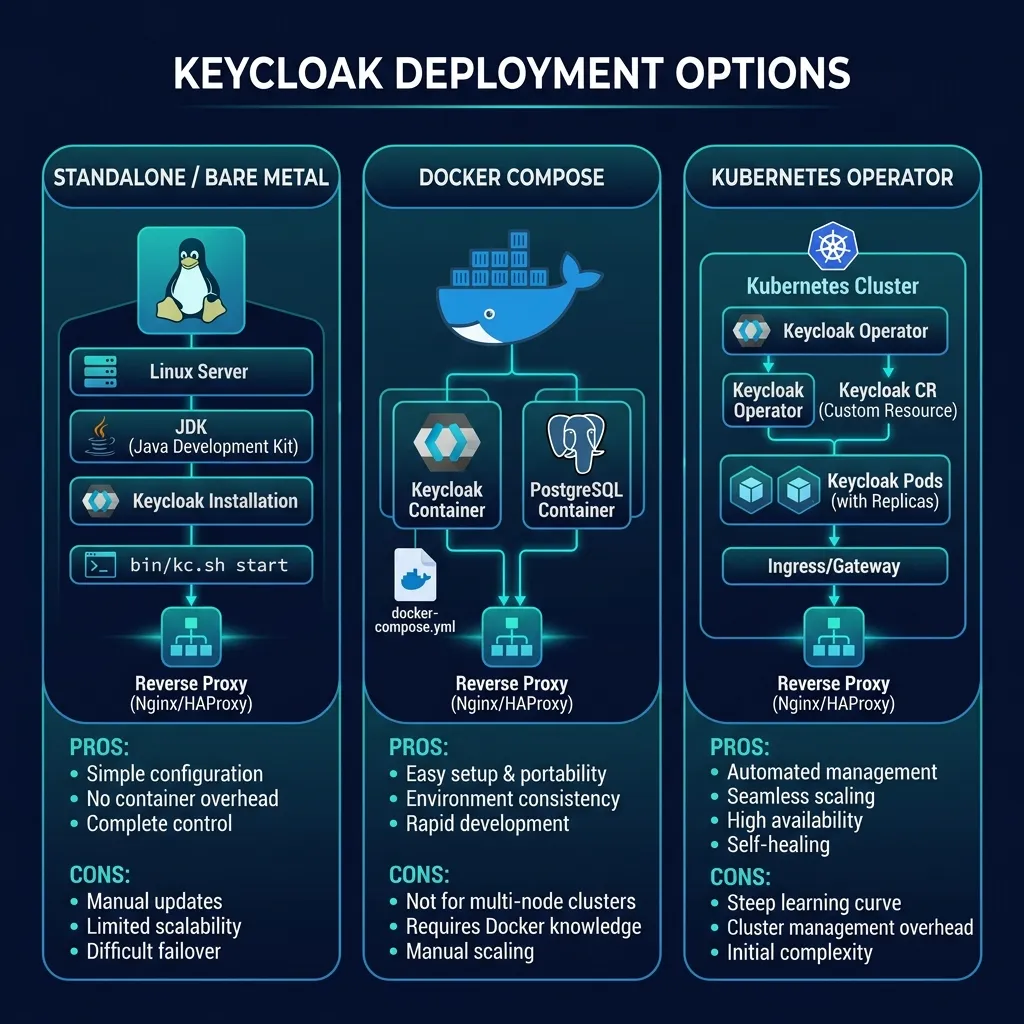
3 つの Keycloak 導入方法: スタンドアロン、Docker Compose、Kubernetes Operator
1. システム要件
Keycloak 26.xをインストールする前に、システムが次の要件を満たしていることを確認してください。
ジャワ:JDK 17または21(OpenJDK 21推奨)
データベース: PostgreSQL 13-16 (推奨)、MySQL 8.0 以降、MariaDB 10.6 以降
ラム: 最小 512MB (本番環境には 2GB 以上を推奨)
CPU: 最小 1 コア (本番環境では 2 コア以上を推奨)
OS:Linux(Ubuntu 22.04/24.04、CentOS 9、RHEL 9)、macOS、Windows
2. ベアメタル (Ubuntu) にインストールする
2.1. Java 21 をインストールする
sudo apt update
sudo apt install -y openjdk-21-jdk
java -version
2.2. PostgreSQLのインストール
sudo apt install -y postgresql postgresql-contrib sudo systemctl enable postgresql sudo systemctl start postgresqlTạo database và user cho Keycloak
sudo -u postgres psql -c "CREATE USER keycloak WITH PASSWORD 'keycloak_password';" sudo -u postgres psql -c "CREATE DATABASE keycloak OWNER keycloak;"
2.3. Keycloakをダウンロードしてインストールします
# Tải Keycloak 26.5.x cd /opt wget https://github.com/keycloak/keycloak/releases/download/26.5.6/keycloak-26.5.6.tar.gz tar -xzf keycloak-26.5.6.tar.gz ln -s keycloak-26.5.6 keycloakCấu hình database
cat > /opt/keycloak/conf/keycloak.conf << 'EOF'
Database
db=postgres db-url-host=localhost db-url-port=5432 db-url-database=keycloak db-username=keycloak db-password=keycloak_password
Hostname
hostname=keycloak.example.com
HTTP
http-enabled=true http-port=8080 EOF
Chạy development mode
/opt/keycloak/bin/kc.sh start-dev
2.4.管理者ユーザーの作成
# Tạo admin user khi start KEYCLOAK_ADMIN=admin KEYCLOAK_ADMIN_PASSWORD=admin \ /opt/keycloak/bin/kc.sh start-devHoặc dùng lệnh bootstrap
/opt/keycloak/bin/kc.sh bootstrap-admin user
--username admin --password admin
3. Docker と Docker Compose を使用してインストールする
3.1.シンプルな Docker (開発)
docker run -d --name keycloak \
  -p 8080:8080 \
  -e KEYCLOAK_ADMIN=admin \
  -e KEYCLOAK_ADMIN_PASSWORD=admin \
  quay.io/keycloak/keycloak:26.5.6 \
  start-dev
3.2. Docker Compose (実稼働対応)
# docker-compose.yml services: postgres: image: postgres:16-alpine environment: POSTGRES_DB: keycloak POSTGRES_USER: keycloak POSTGRES_PASSWORD: keycloak_password volumes: - postgres_data:/var/lib/postgresql/data networks: - keycloak-network healthcheck: test: ["CMD-SHELL", "pg_isready -U keycloak"] interval: 10s timeout: 5s retries: 5keycloak: image: quay.io/keycloak/keycloak:26.5.6 command: start environment: KC_DB: postgres KC_DB_URL_HOST: postgres KC_DB_URL_PORT: "5432" KC_DB_URL_DATABASE: keycloak KC_DB_USERNAME: keycloak KC_DB_PASSWORD: keycloak_password KC_HOSTNAME: keycloak.example.com KC_PROXY_HEADERS: xforwarded KC_HTTP_ENABLED: "true" KEYCLOAK_ADMIN: admin KEYCLOAK_ADMIN_PASSWORD: admin ports: - "8080:8080" depends_on: postgres: condition: service_healthy networks: - keycloak-network
volumes: postgres_data:
networks: keycloak-network:
4. Kubernetes オペレーターのデプロイメント
4.1. Keycloakオペレーターをインストールする
# Cài đặt Operator qua OperatorHub hoặc manifests
kubectl apply -f https://raw.githubusercontent.com/keycloak/keycloak-k8s-resources/26.5.6/kubernetes/keycloaks.k8s.keycloak.org-v1.yml
kubectl apply -f https://raw.githubusercontent.com/keycloak/keycloak-k8s-resources/26.5.6/kubernetes/keycloakrealmimports.k8s.keycloak.org-v1.yml
kubectl apply -f https://raw.githubusercontent.com/keycloak/keycloak-k8s-resources/26.5.6/kubernetes/kubernetes.yml
4.2. Keycloakカスタムリソース
apiVersion: k8s.keycloak.org/v2alpha1
kind: Keycloak
metadata:
  name: keycloak
spec:
  instances: 2
  db:
    vendor: postgres
    host: postgres-service
    usernameSecret:
      name: keycloak-db-secret
      key: username
    passwordSecret:
      name: keycloak-db-secret
      key: password
  hostname:
    hostname: keycloak.example.com
  http:
    httpEnabled: true
  proxy:
    headers: xforwarded
  truststores:
    my-truststore:
      secret:
        name: my-truststore-secret
5. 開発モードと本番モード
| 基準 | 開発 (開始-開発) | 生産(開始) |
|---|---|---|
| データベース | H2 埋め込み (デフォルト) | PostgreSQL/MySQL (必須) |
| HTTPS | オプション | 必須 (または代理) |
| ホスト名 | ローカルホスト (自動) | ホスト名を設定する必要があります |
| キャッシュ | ローカルキャッシュ | 分散キャッシュ (Infinispan) |
| テーマキャッシュ | 無効 (ホットリロード) | 有効 |
| 建てる | 最初に構築する必要はありません | 最初に kc.sh ビルドを実行する必要があります |
6. HTTPS/TLS の構成
# Tạo keystore với self-signed certificate keytool -genkeypair -storepass password -storetype PKCS12 \ -keyalg RSA -keysize 2048 -dname "CN=keycloak.example.com" \ -alias server -ext "SAN:c=DNS:keycloak.example.com" \ -keystore /opt/keycloak/conf/server.keystoreCấu hình trong keycloak.conf
https-certificate-file=/path/to/cert.pem
https-certificate-key-file=/path/to/key.pem
Hoặc
https-key-store-file=/opt/keycloak/conf/server.keystore
https-key-store-password=password
7. リバースプロキシの構成 (Nginx)
upstream keycloak { server 127.0.0.1:8080; }server { listen 443 ssl http2; server_name keycloak.example.com;
ssl_certificate /etc/nginx/ssl/cert.pem; ssl_certificate_key /etc/nginx/ssl/key.pem; location / { proxy_pass http://keycloak; proxy_set_header Host $host; proxy_set_header X-Real-IP $remote_addr; proxy_set_header X-Forwarded-For $proxy_add_x_forwarded_for; proxy_set_header X-Forwarded-Proto $scheme; proxy_set_header X-Forwarded-Host $host; proxy_set_header X-Forwarded-Port $server_port; proxy_buffer_size 128k; proxy_buffers 4 256k; proxy_busy_buffers_size 256k; }
}
8. Systemd サービスの作成
# /etc/systemd/system/keycloak.service [Unit] Description=Keycloak Server After=network.target postgresql.service[Service] Type=exec User=keycloak Group=keycloak ExecStart=/opt/keycloak/bin/kc.sh start --optimized ExecStop=/bin/kill -TERM $MAINPID Restart=on-failure RestartSec=10 LimitNOFILE=65536
[Install] WantedBy=multi-user.target
sudo systemctl daemon-reload
sudo systemctl enable keycloak
sudo systemctl start keycloak