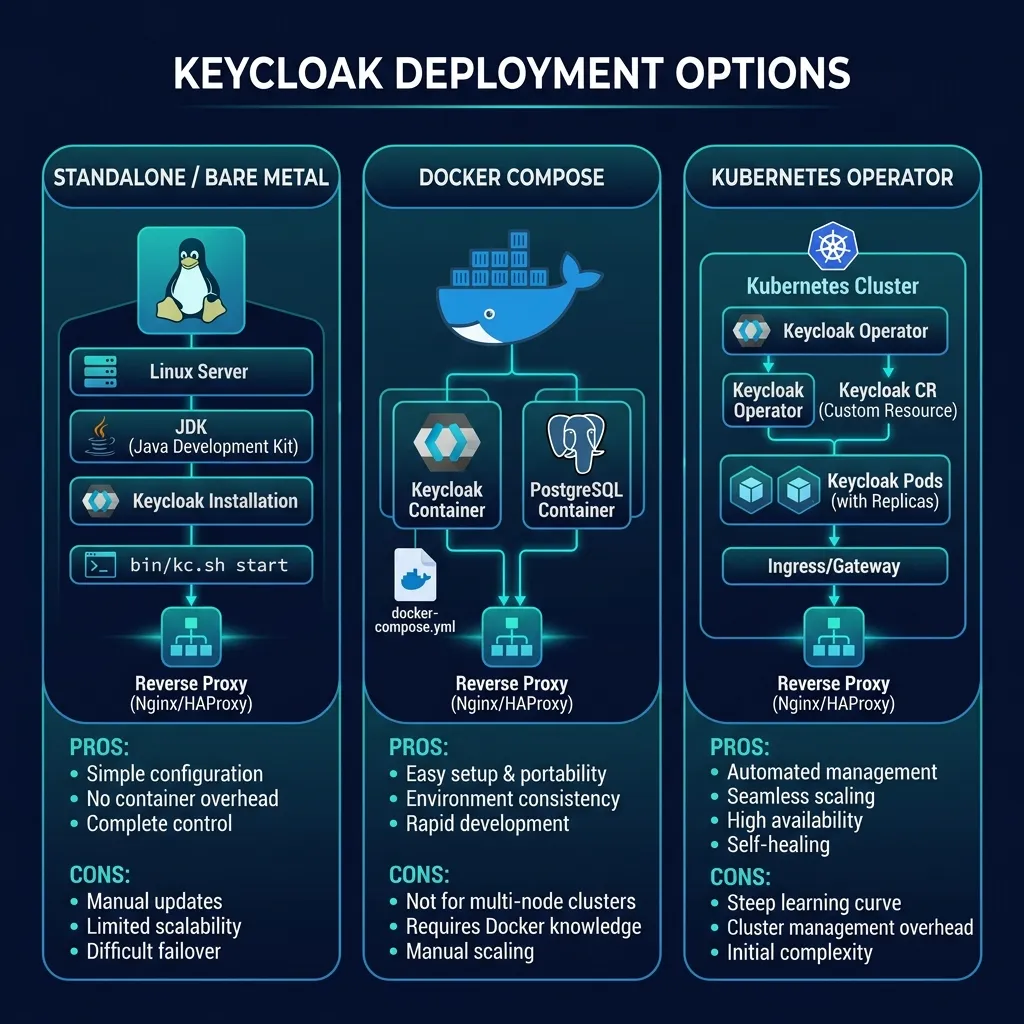
3種Keycloak部署方式:Standalone、Docker Compose、Kubernetes Operator
1. 系統要求
在安裝 Keycloak 26.x 之前,請確保您的系統符合以下要求:
爪哇:JDK 17 或 21(推薦 OpenJDK 21)
資料庫:PostgreSQL 13-16(推薦)、MySQL 8.0+、MariaDB 10.6+
記憶體:至少 512MB(建議 2GB+ 用於生產)
中央處理器:至少 1 個核心(建議生產時使用 2 個以上核心)
作業系統:Linux(Ubuntu 22.04/24.04、CentOS 9、RHEL 9)、macOS、Windows
2. 在裸機上安裝 (Ubuntu)
2.1.安裝Java 21
sudo apt update
sudo apt install -y openjdk-21-jdk
java -version
2.2.安裝 PostgreSQL
sudo apt install -y postgresql postgresql-contrib sudo systemctl enable postgresql sudo systemctl start postgresqlTạo database và user cho Keycloak
sudo -u postgres psql -c "CREATE USER keycloak WITH PASSWORD 'keycloak_password';" sudo -u postgres psql -c "CREATE DATABASE keycloak OWNER keycloak;"
2.3.下載並安裝Keycloak
# Tải Keycloak 26.5.x cd /opt wget https://github.com/keycloak/keycloak/releases/download/26.5.6/keycloak-26.5.6.tar.gz tar -xzf keycloak-26.5.6.tar.gz ln -s keycloak-26.5.6 keycloakCấu hình database
cat > /opt/keycloak/conf/keycloak.conf << 'EOF'
Database
db=postgres db-url-host=localhost db-url-port=5432 db-url-database=keycloak db-username=keycloak db-password=keycloak_password
Hostname
hostname=keycloak.example.com
HTTP
http-enabled=true http-port=8080 EOF
Chạy development mode
/opt/keycloak/bin/kc.sh start-dev
2.4.建立管理員用戶
# Tạo admin user khi start KEYCLOAK_ADMIN=admin KEYCLOAK_ADMIN_PASSWORD=admin \ /opt/keycloak/bin/kc.sh start-devHoặc dùng lệnh bootstrap
/opt/keycloak/bin/kc.sh bootstrap-admin user
--username admin --password admin
3. 使用 Docker 和 Docker Compose 安裝
3.1.簡單的 Docker(開發)
docker run -d --name keycloak \
  -p 8080:8080 \
  -e KEYCLOAK_ADMIN=admin \
  -e KEYCLOAK_ADMIN_PASSWORD=admin \
  quay.io/keycloak/keycloak:26.5.6 \
  start-dev
3.2. Docker Compose(生產就緒)
# docker-compose.yml services: postgres: image: postgres:16-alpine environment: POSTGRES_DB: keycloak POSTGRES_USER: keycloak POSTGRES_PASSWORD: keycloak_password volumes: - postgres_data:/var/lib/postgresql/data networks: - keycloak-network healthcheck: test: ["CMD-SHELL", "pg_isready -U keycloak"] interval: 10s timeout: 5s retries: 5keycloak: image: quay.io/keycloak/keycloak:26.5.6 command: start environment: KC_DB: postgres KC_DB_URL_HOST: postgres KC_DB_URL_PORT: "5432" KC_DB_URL_DATABASE: keycloak KC_DB_USERNAME: keycloak KC_DB_PASSWORD: keycloak_password KC_HOSTNAME: keycloak.example.com KC_PROXY_HEADERS: xforwarded KC_HTTP_ENABLED: "true" KEYCLOAK_ADMIN: admin KEYCLOAK_ADMIN_PASSWORD: admin ports: - "8080:8080" depends_on: postgres: condition: service_healthy networks: - keycloak-network
volumes: postgres_data:
networks: keycloak-network:
4. Kubernetes Operator部署
4.1.安裝Keycloak Operator
# Cài đặt Operator qua OperatorHub hoặc manifests
kubectl apply -f https://raw.githubusercontent.com/keycloak/keycloak-k8s-resources/26.5.6/kubernetes/keycloaks.k8s.keycloak.org-v1.yml
kubectl apply -f https://raw.githubusercontent.com/keycloak/keycloak-k8s-resources/26.5.6/kubernetes/keycloakrealmimports.k8s.keycloak.org-v1.yml
kubectl apply -f https://raw.githubusercontent.com/keycloak/keycloak-k8s-resources/26.5.6/kubernetes/kubernetes.yml
4.2. Keycloak 自訂資源
apiVersion: k8s.keycloak.org/v2alpha1
kind: Keycloak
metadata:
  name: keycloak
spec:
  instances: 2
  db:
    vendor: postgres
    host: postgres-service
    usernameSecret:
      name: keycloak-db-secret
      key: username
    passwordSecret:
      name: keycloak-db-secret
      key: password
  hostname:
    hostname: keycloak.example.com
  http:
    httpEnabled: true
  proxy:
    headers: xforwarded
  truststores:
    my-truststore:
      secret:
        name: my-truststore-secret
5. 開發模式與生產模式
| 標準 | 開發(啟動-開發) | 生產(開始) |
|---|---|---|
| 資料庫 | H2 嵌入(預設) | PostgreSQL/MySQL(必要) |
| HTTPS | 選修的 | 必需(或代理) |
| 主機名稱 | 本機(自動) | 必須配置主機名 |
| 快取 | 本機快取 | 分散式快取(Infinispan) |
| 主題緩存 | 禁用(熱重載) | 啟用 |
| 建造 | 無需先構建 | 你應該先運行 kc.sh build |
6.配置HTTPS/TLS
# Tạo keystore với self-signed certificate keytool -genkeypair -storepass password -storetype PKCS12 \ -keyalg RSA -keysize 2048 -dname "CN=keycloak.example.com" \ -alias server -ext "SAN:c=DNS:keycloak.example.com" \ -keystore /opt/keycloak/conf/server.keystoreCấu hình trong keycloak.conf
https-certificate-file=/path/to/cert.pem
https-certificate-key-file=/path/to/key.pem
Hoặc
https-key-store-file=/opt/keycloak/conf/server.keystore
https-key-store-password=password
7. 設定反向代理(Nginx)
upstream keycloak { server 127.0.0.1:8080; }server { listen 443 ssl http2; server_name keycloak.example.com;
ssl_certificate /etc/nginx/ssl/cert.pem; ssl_certificate_key /etc/nginx/ssl/key.pem; location / { proxy_pass http://keycloak; proxy_set_header Host $host; proxy_set_header X-Real-IP $remote_addr; proxy_set_header X-Forwarded-For $proxy_add_x_forwarded_for; proxy_set_header X-Forwarded-Proto $scheme; proxy_set_header X-Forwarded-Host $host; proxy_set_header X-Forwarded-Port $server_port; proxy_buffer_size 128k; proxy_buffers 4 256k; proxy_busy_buffers_size 256k; }
}
8.創建Systemd服務
# /etc/systemd/system/keycloak.service [Unit] Description=Keycloak Server After=network.target postgresql.service[Service] Type=exec User=keycloak Group=keycloak ExecStart=/opt/keycloak/bin/kc.sh start --optimized ExecStop=/bin/kill -TERM $MAINPID Restart=on-failure RestartSec=10 LimitNOFILE=65536
[Install] WantedBy=multi-user.target
sudo systemctl daemon-reload
sudo systemctl enable keycloak
sudo systemctl start keycloak