目的_
このレッスンの後、次のことを学びます:_
- _Patroni クラスターのハードウェア要件とソフトウェア要件を理解する_
- ネットワークとファイアウォールを構成する
- 3 つの VM/サーバーをセットアップする(VirtualBox/VMware/クラウド)
- SSH キーベースの認証をセットアップ
- NTP/chrony と時刻を同期
1。ハードウェア要件とソフトウェア_
ラボ アーキテクチャ
3 つのノードのクラスターをセットアップします。
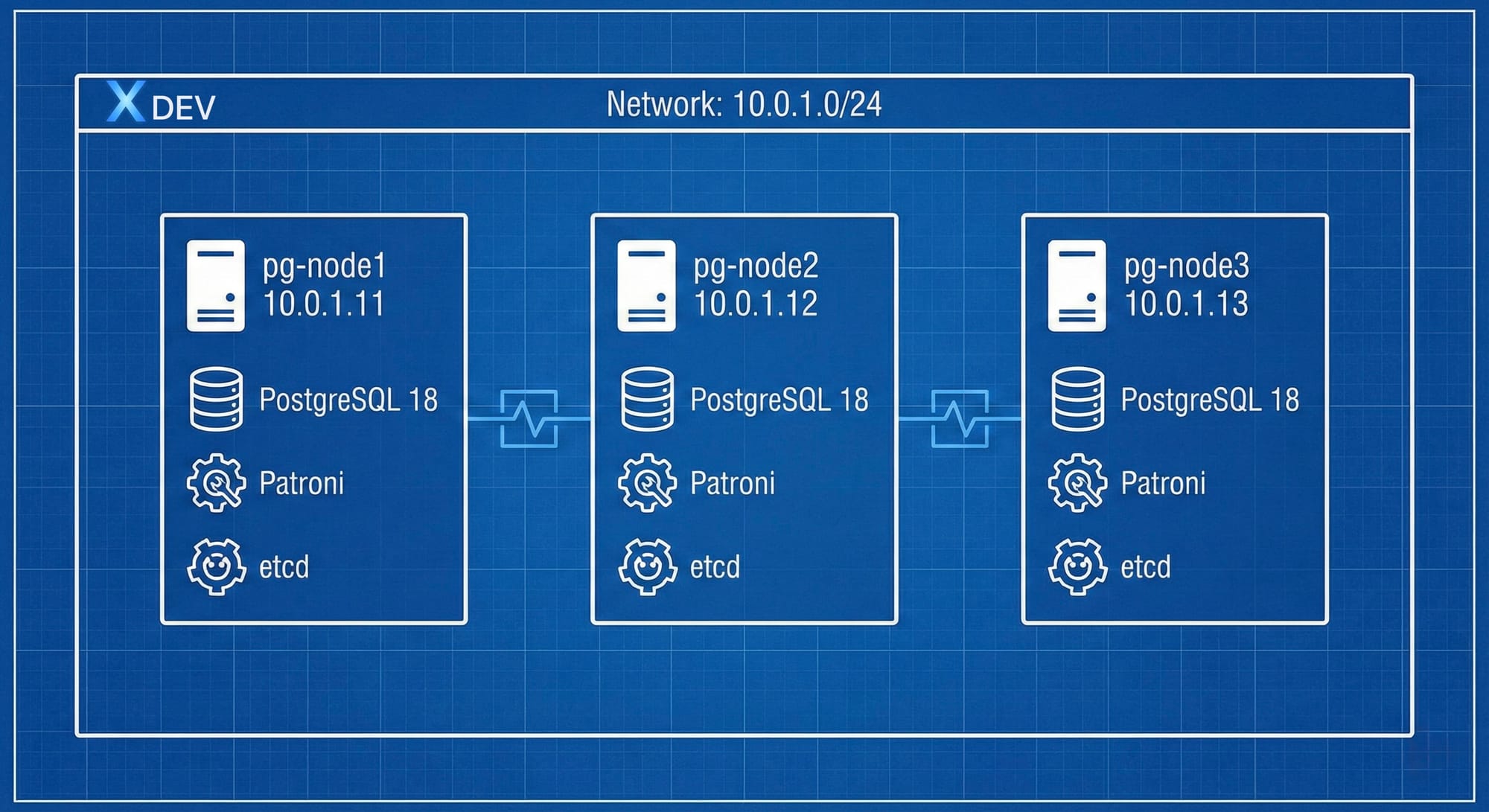
ハードウェア要件 (ごとノード)
最小値 (ラボ/開発):
- CPU: 2 コア_
- RAM_: 4 GB
- ディスク: 20 GB (OS) + 20 GB (PostgreSQL データ)
- ネットワーク: 1 Gbps
推奨(実稼働):
- CPU: 4 ~ 8 コア
- RAM: 8 ~ 32 GB (環境によって異なります)ワークロード)_
- ディスク:
- OS: 50 GB SSD
- PostgreSQL データ: 100+ GB NVMe SSD
- WAL: 別個のディスク (オプション、パフォーマンス)
- ネットワーク_: 10 Gbps、冗長 NIC_
ストレージ推奨事項:
/dev/sda  → OS (Ubuntu 22.04)
/dev/sdb  → PostgreSQL data (/var/lib/postgresql)
/dev/sdc  → WAL files (/var/lib/postgresql/pg_wal) [optional]
ソフトウェア要件
オペレーティング システム:
- Ubuntu 22.04 LTS (推奨)_
- Rocky Linux 9 / AlmaLinux 9
- Debian 12_
ソフトウェアスタック:_
Component           Version      Purpose
─────────────────────────────────────────────────
PostgreSQL          18.x  Database
Patroni             3.x          HA orchestration
etcd                3.5.x        DCS
Python              3.9+         Patroni runtime
HAProxy (optional)  2.8+         Load balancer
PgBouncer (optional) 1.21+       Connection pooler
ネットワーク要件
レイテンシー:
- PostgreSQL ノード間: < 10 ミリ秒 (同じデータセンター)
- etcd ノード間: < 5 ミリ秒 (重要!)_
- クライアントからデータベースまで: <; 50ms_
帯域幅:_
- レプリケーション:書き込み負荷に依存
- etcd:低帯域幅ですが低遅延重要_
開くポート:
| サービス | _ポート | プロトコル_ | 目的 |
|---|---|---|---|
| PostgreSQL | 5432_ | TCP_ | データベース接続_ |
| Patroni REST API | 8008_ | TCP_ | ヘルスチェック、管理_ |
| etcd クライアント | 2379 | TCP | クライアントから etcd通信 |
| etcdピア | 2380 | TCP | etcdクラスタ通信 |
| SSH | 22_ | TCP | リモート管理 |
2.ネットワークとファイアウォールの構成
IP 計画
ノードの割り当て_:_
Hostname    IP Address    Role
─────────────────────────────────────
pg-node1    10.0.1.11     PostgreSQL + Patroni + etcd
pg-node2    10.0.1.12     PostgreSQL + Patroni + etcd
pg-node3    10.0.1.13     PostgreSQL + Patroni + etcd
オプションコンポーネント:
haproxy     10.0.1.10     Load balancer (VIP)
monitoring  10.0.1.20     Prometheus + Grafana
ホスト名の構成
各ノード:
# Set hostname sudo hostnamectl set-hostname pg-node1 # Change for each nodeEdit /etc/hosts
sudo tee -a /etc/hosts << EOF 10.0.1.11 pg-node1 10.0.1.12 pg-node2 10.0.1.13 pg-node3 EOF
Verify
hostname -f ping -c 2 pg-node2 ping -c 2 pg-node3
ファイアウォール構成(UFW)
Ubuntu 上:
# Enable UFW sudo ufw enableAllow SSH
sudo ufw allow 22/tcp
PostgreSQL
sudo ufw allow from 10.0.1.0/24 to any port 5432
Patroni REST API
sudo ufw allow from 10.0.1.0/24 to any port 8008
etcd client port
sudo ufw allow from 10.0.1.0/24 to any port 2379
etcd peer port
sudo ufw allow from 10.0.1.0/24 to any port 2380
Verify rules
sudo ufw status numbered
期待される出力:
Status: activeTo Action From -- ------ ----
[ 1] 22/tcp ALLOW IN Anywhere [ 2] 5432 ALLOW IN 10.0.1.0/24 [ 3] 8008 ALLOW IN 10.0.1.0/24 [ 4] 2379 ALLOW IN 10.0.1.0/24 [ 5] 2380 ALLOW IN 10.0.1.0/24
ファイアウォール構成(ファイアウォール)
Rocky Linux / AlmaLinux 上:
# Enable firewalld sudo systemctl enable --now firewalldAdd services
sudo firewall-cmd --permanent --add-service=postgresql sudo firewall-cmd --permanent --add-port=8008/tcp sudo firewall-cmd --permanent --add-port=2379/tcp sudo firewall-cmd --permanent --add-port=2380/tcp
Allow from specific subnet
sudo firewall-cmd --permanent --add-rich-rule=' rule family="ipv4" source address="10.0.1.0/24" port protocol="tcp" port="5432" accept'
Reload
sudo firewall-cmd --reload
Verify
sudo firewall-cmd --list-all
ネットワーク パフォーマンス テスト
間のレイテンシをテストするノード_:
# Install tools sudo apt install -y iputils-ping netcat-openbsd iperf3Test ping latency
ping -c 10 pg-node2
Expected: < 1ms same datacenter, < 10ms same region
Test TCP connectivity
nc -zv pg-node2 5432 nc -zv pg-node2 2379
Test bandwidth (on receiver node2)
iperf3 -s
From sender node1
iperf3 -c pg-node2 -t 10
Expected: > 500 Mbps on 1Gbps network
3。 3 つの VM/サーバーのセットアップ
オプション 1: VirtualBox (ローカル開発)
VM テンプレートの作成:
# Download Ubuntu 22.04 ISO wget https://releases.ubuntu.com/22.04/ubuntu-22.04.3-live-server-amd64.isoVirtualBox CLI
VBoxManage createvm --name "pg-node1" --ostype Ubuntu_64 --register
VBoxManage modifyvm "pg-node1"
--memory 4096
--cpus 2
--nic1 bridged
--bridgeadapter1 en0
--boot1 diskVBoxManage createhd --filename ~/VirtualBox\ VMs/pg-node1/pg-node1.vdi --size 40960
VBoxManage storagectl "pg-node1" --name "SATA Controller" --add sata --controller IntelAHCI VBoxManage storageattach "pg-node1" --storagectl "SATA Controller" --port 0 --device 0
--type hdd --medium ~/VirtualBox\ VMs/pg-node1/pg-node1.vdiInstall OS, then clone for other nodes
VBoxManage clonevm "pg-node1" --name "pg-node2" --register VBoxManage clonevm "pg-node1" --name "pg-node3" --register
構成network:_
# Edit /etc/netplan/00-installer-config.yaml network: ethernets: enp0s3: addresses: - 10.0.1.11/24 routes: - to: default via: 10.0.1.1 nameservers: addresses: [8.8.8.8, 8.8.4.4] version: 2Apply
sudo netplan apply
オプション 2: VMware Workstation
VM の作成___: 1. 新しい仮想マシン → カスタム 2. ハードウェア互換性: Workstation 17.x 3. インストール元: ISO イメージ(Ubuntu 22.04) 4. ゲスト OS: Linux → Ubuntu 64 ビット 5. VM 名: pg-node1 6. プロセッサ: 2 コア 7. メモリ: 4096 MB 8. ネットワーク: ポート転送を備えたブリッジまたは NAT 9. ディスク: 40 GB、単一ファイル 10. 完了してインストールOS
他のノードのクローン:
- VMを右クリック→「管理」→「クローン」
- リンククローンまたは完全を作成クローン_
- VM 名とネットワーク設定の変更
インストール後の手順 (すべてのプラットフォーム)
更新システム_:
# Ubuntu/Debian sudo apt update && sudo apt upgrade -yRocky Linux/AlmaLinux
sudo dnf update -y
Install essential tools
sudo apt install -y
curl
wget
vim
git
net-tools
htop
iotop
sysstat
build-essential
Diセーブル スワップ (データベースに推奨):
# Check current swap free -hDisable swap
sudo swapoff -a
Remove from /etc/fstab
sudo sed -i '/swap/d' /etc/fstab
Verify
free -h
システム制限を設定:
# Edit /etc/security/limits.conf sudo tee -a /etc/security/limits.conf << EOF postgres soft nofile 65536 postgres hard nofile 65536 postgres soft nproc 8192 postgres hard nproc 8192 EOFEdit /etc/sysctl.conf
sudo tee -a /etc/sysctl.conf << EOF
PostgreSQL optimizations
vm.swappiness = 1 vm.overcommit_memory = 2 vm.dirty_background_ratio = 5 vm.dirty_ratio = 10 net.ipv4.tcp_keepalive_time = 200 net.ipv4.tcp_keepalive_intvl = 200 net.ipv4.tcp_keepalive_probes = 5 EOF
Apply
sudo sysctl -p
4。 SSH キーベースの認証_
SSH キーの生成
ローカルマシン/ジャンプサーバー上:
# Generate SSH key pair ssh-keygen -t ed25519 -C "patroni-cluster" -f ~/.ssh/patroni_clusterOutput:
~/.ssh/patroni_cluster (private key)
~/.ssh/patroni_cluster.pub (public key)
Set permissions
chmod 600 ~/.ssh/patroni_cluster chmod 644 ~/.ssh/patroni_cluster.pub
キーをすべてにコピーノード
# Copy to each node ssh-copy-id -i ~/.ssh/patroni_cluster.pub [email protected] ssh-copy-id -i ~/.ssh/patroni_cluster.pub [email protected] ssh-copy-id -i ~/.ssh/patroni_cluster.pub [email protected]Or manually
for node in pg-node1 pg-node2 pg-node3; do cat ~/.ssh/patroni_cluster.pub | ssh ubuntu@$node
"mkdir -p ~/.ssh && cat >> ~/.ssh/authorized_keys" done
SSH クライアントの構成
ユーザーに関する編集
各ノードノード_:
# As postgres user (after PostgreSQL installation) sudo -u postgres ssh-keygen -t ed25519 -N "" -f /var/lib/postgresql/.ssh/id_ed25519Copy public key to other nodes
for node in pg-node1 pg-node2 pg-node3; do sudo -u postgres ssh-copy-id -i /var/lib/postgresql/.ssh/id_ed25519.pub postgres@$node done
5。時刻同期 (NTP/chrony)
時刻同期が重要な理由
重要:
- 分散システムは一貫したシステムに依存します。時間_
- etcd はリーダーの選出にタイムスタンプを使用
- PostgreSQL WAL にはタイムスタンプが含まれます_
- 監視とデバッグには正確な時間が必要_
_許容可能ドリフト: < 500 ミリ秒 (理想的には 100 ミリ秒未満)
chrony のインストールと構成 (推奨)
Ubuntu/Debian:
H TMLTAG_335構成:# Install chrony sudo apt install -y chronyEdit /etc/chrony/chrony.conf
sudo vim /etc/chrony/chrony.conf
# Use public NTP servers pool ntp.ubuntu.com iburst maxsources 4 pool 0.ubuntu.pool.ntp.org iburst maxsources 1 pool 1.ubuntu.pool.ntp.org iburst maxsources 1 pool 2.ubuntu.pool.ntp.org iburst maxsources 2Or use local NTP server
server 10.0.1.1 iburst
Record the rate at which the system clock gains/losses time
driftfile /var/lib/chrony/chrony.drift
Allow NTP client access from local network
allow 10.0.1.0/24
Serve time even if not synchronized to a time source
local stratum 10
Specify directory for log files
logdir /var/log/chrony
Select which information is logged
log measurements statistics tracking
開始して有効化_:
# Start chrony sudo systemctl enable --now chronyCheck status
sudo systemctl status chrony
Verify time synchronization
chronyc sources -v chronyc tracking
予想通り出力_:
MS Name/IP address         Stratum Poll Reach LastRx Last sample
^* time.cloudflare.com           3   6   377    32   +123us[ +456us] +/-   20ms
^+ ntp.ubuntu.com                2   6   377    33   -234us[ -101us] +/-   15ms
代替: systemd-timesyncd (より単純な)
Ubuntu/Debian:_
HTML TAG_353構成:# Install (usually pre-installed) sudo apt install -y systemd-timesyncdEdit /etc/systemd/timesyncd.conf
sudo vim /etc/systemd/timesyncd.conf
[Time]
NTP=ntp.ubuntu.com 0.ubuntu.pool.ntp.org 1.ubuntu.pool.ntp.org
FallbackNTP=time.cloudflare.com
有効にして確認:
# Enable sudo systemctl enable --now systemd-timesyncdCheck status
timedatectl status systemctl status systemd-timesyncd
Should show "System clock synchronized: yes"
全体の時刻同期を確認するクラスター_
検証スクリプトを作成:
#!/bin/bashcheck_time_sync.sh
echo "Checking time synchronization across cluster..." echo "================================================"
for node in pg-node1 pg-node2 pg-node3; do echo -n "$node: " ssh $node "date '+%Y-%m-%d %H:%M:%S.%N %Z'" done
echo "" echo "Time difference check:" time1=$(ssh pg-node1 "date +%s%N") time2=$(ssh pg-node2 "date +%s%N") time3=$(ssh pg-node3 "date +%s%N")
diff12=$(( (time1 - time2) / 1000000 )) # Convert to milliseconds diff13=$(( (time1 - time3) / 1000000 )) diff23=$(( (time2 - time3) / 1000000 ))
echo "node1 vs node2: ${diff12}ms" echo "node1 vs node3: ${diff13}ms" echo "node2 vs node3: ${diff23}ms"
if [ ${diff12#-} -lt 100 ] && [ ${diff13#-} -lt 100 ] && [ ${diff23#-} -lt 100 ]; then echo "✓ Time synchronization is good (< 100ms)" else echo "✗ WARNING: Time drift detected! Please fix NTP configuration" fi
chmod +x check_time_sync.sh
./check_time_sync.sh
6。ラボ: インフラストラクチャの完全なセットアップ_
ラボの目的_
- 正しいネットワークを使用して 3 つの VM をセットアップ
- 必要なすべてのポートのファイアウォールを構成
- パスワードなしの SSH をセットアップする認証
- NTP と時刻を同期する__
- ノード間の接続を確認する_
ラボのステップ
ステップ 1: VM を確認する仕様_
# On each node ssh pg-node1 "cat /etc/os-release | grep PRETTY_NAME" ssh pg-node1 "nproc" ssh pg-node1 "free -h" ssh pg-node1 "df -h"Repeat for node2, node3
ステップ 2: ネットワーク接続テストHTMLTAG_392__CODEBLOCK_29
ステップ 3: SSH 認証の確認
# Test SSH without password
for node in pg-node1 pg-node2 pg-node3; do
echo "Testing SSH to $node..."
ssh -o BatchMode=yes $node "echo 'SSH OK'" || echo "SSH FAILED"
done
ステップ 4: 時刻同期の確認
./check_time_sync.sh
ステップ 5: 包括的な実行検証_
cat > validate_infrastructure.sh << 'EOF' #!/bin/bashRED='\033[0;31m' GREEN='\033[0;32m' NC='\033[0m' # No Color
NODES=("pg-node1" "pg-node2" "pg-node3")
echo "=========================================" echo "Infrastructure Validation Report" echo "=========================================" echo ""
for node in "${NODES[@]}"; do echo "Checking $node..."
Hostname
hostname=$(ssh $node "hostname") echo " Hostname: $hostname"
IP Address
ip=$(ssh $node "hostname -I | awk '{print $1}'") echo " IP: $ip"
CPU/RAM
cpu=$(ssh $node "nproc") ram=$(ssh $node "free -h | grep Mem | awk '{print $2}'") echo " CPU: ${cpu} cores, RAM: ${ram}"
Disk
disk=$(ssh $node "df -h / | tail -1 | awk '{print $4}'") echo " Disk free: $disk"
Firewall
firewall=$(ssh $node "sudo ufw status | grep Status | awk '{print $2}'") echo " Firewall: $firewall"
Time sync
timesync=$(ssh $node "timedatectl | grep 'System clock synchronized' | awk '{print $4}'") if [ "$timesync" == "yes" ]; then echo -e " Time sync: ${GREEN}✓${NC}" else echo -e " Time sync: ${RED}✗${NC}" fi
echo "" done
echo "=========================================" echo "Connectivity Matrix" echo "========================================="
for src in "${NODES[@]}"; do for dst in "${NODES[@]}"; do if [ "$src" != "$dst" ]; then if ssh $src "ping -c 1 -W 1 $dst" > /dev/null 2>&1; then echo -e "$src → $dst: ${GREEN}✓${NC}" else echo -e "$src → $dst: ${RED}✗${NC}" fi fi done done
echo "" echo "=========================================" echo "Validation Complete" echo "=========================================" EOF
chmod +x validate_infrastructure.sh ./validate_infrastructure.sh
期待される出力_ (すべて緑色のチェックマーク):
========================================= Infrastructure Validation ReportChecking pg-node1... Hostname: pg-node1 IP: 10.0.1.11 CPU: 2 cores, RAM: 4.0Gi Disk free: 25G Firewall: active Time sync: ✓
[... similar for node2, node3 ...]
========================================= Connectivity Matrix
pg-node1 → pg-node2: ✓ pg-node1 → pg-node3: ✓ pg-node2 → pg-node1: ✓ pg-node2 → pg-node3: ✓ pg-node3 → pg-node1: ✓ pg-node3 → pg-node2: ✓
7。概要
チェックリスト インフラストラクチャ
レッスン 5 に進む前に、
✅ 3 台の VM/サーバー 十分な CPU、RAM、ディスク
✅ ネットワーク 構成: 静的 IP、 /etc/hosts
✅ ファイアウォール ルール: ポート 22、5432、8008、2379、 2380_
✅ SSH キー 導入済み、パスワードなしの認証は機能
✅ 時間sync chrony/timesyncd で構成
✅ システム最適化: スワップ無効、カーネルパラメータ調整済み
✅ 接続が確認されました: すべてのノードが相互に接続可能
トラブルシューティング
問題: SSH 接続拒否_
# Check SSH service sudo systemctl status sshdCheck firewall
sudo ufw status | grep 22
問題: タイムドリフトが検出されました
# Force time sync sudo chronyc makestepOr restart chrony
sudo systemctl restart chrony
問題: ネットワーク到達不能_
# Check network interface ip addr showCheck routing
ip route show
Restart networking
sudo systemctl restart systemd-networkd
確認質問_
- Patroni クラスターに少なくとも 3 つのノードが必要なのはなぜですか?
- ファイアウォールが必要ですどのポートを開きますか?その理由は何ですか?
- 分散システムにとって時刻同期が重要なのはなぜですか?
- PostgreSQL サーバーに対してスワップを有効にする必要がありますか?その理由は何ですか?
- etcd ノード間のレイテンシはどれくらいにすべきですか?
次のレッスンの準備
レッスン 5 で手順を説明します インストールPostgreSQL:
- パッケージ リポジトリから PostgreSQL をインストール_
- 構成 postgresql.conf
- セットアップpg_hba.conf_
- ラボ: 3 つのノードに PostgreSQL をインストール_