強力で無料の直接統合された仮想化ソリューションをお探しの場合 Linux カーネル、その後 KVM (カーネルベースの仮想マシン) が答えです。 KVM Linux を Type-1 に変える ハイパーバイザー、たくさん走れるようになります 仮想マシン (VM) ほぼネイティブのパフォーマンスを実現します。
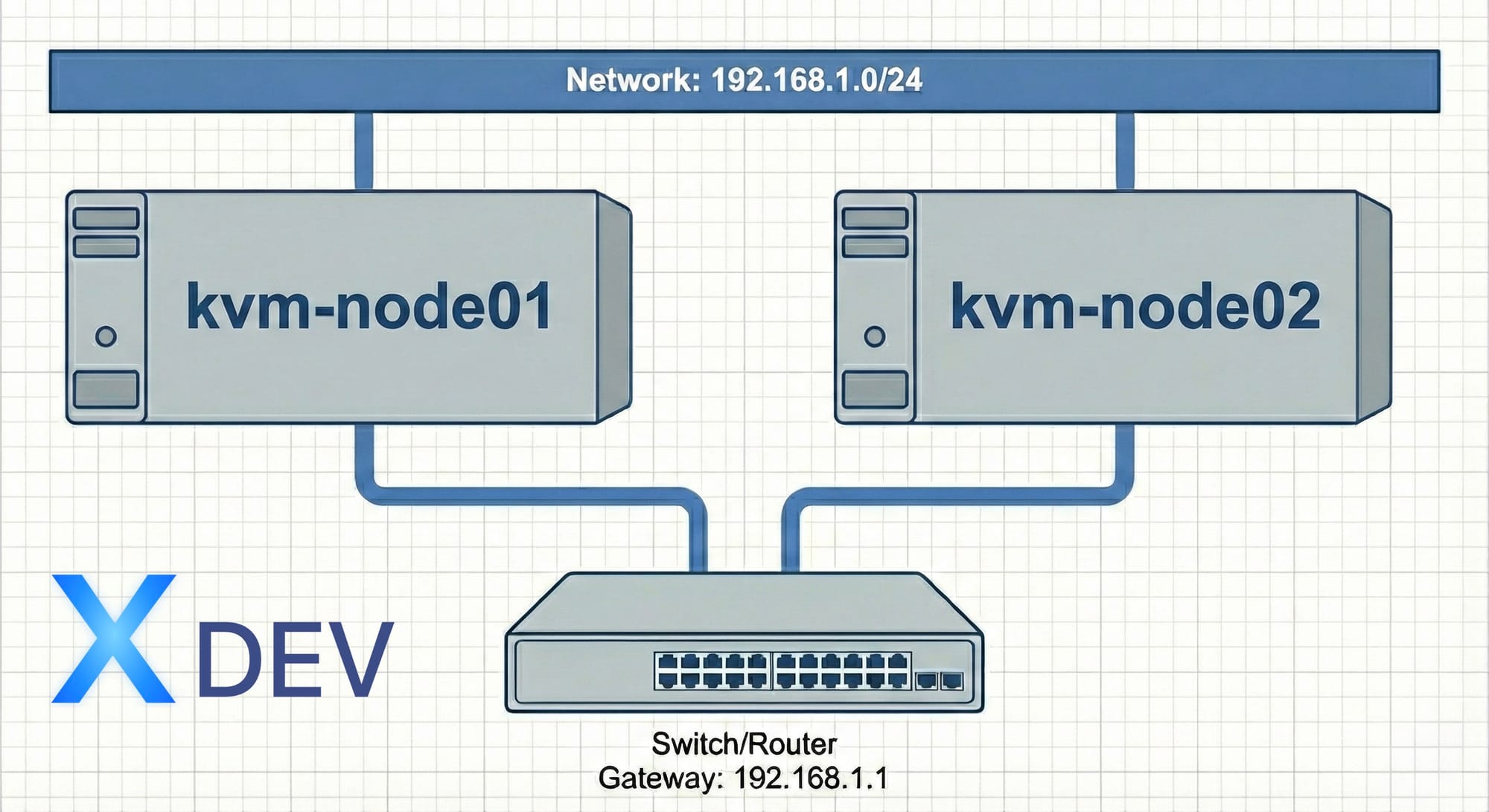
この記事では、インストール方法を説明します KVM 上のAからZまで 物理サーバー 2 台 特定の構成の場合:
| ホスト名 | IPアドレス | 役割 |
|---|---|---|
| kvm-node01 | 192.168.1.10 | KVM ホスト #1 |
| kvm-node02 | 192.168.1.11 | KVM ホスト #2 |
この構成は、ホームラボの構築、Kubernetes クラスターの実行、または開発/テスト環境に適しています。
KVM を選択する理由
インストールに入る前に、その理由を理解しましょう KVM は一般的な選択肢です:
仮想化ソリューションを比較します。
┌─────────────────┬──────────────┬─────────────┬──────────────┐
│     Tiêu chí    │     KVM      │   VMware    │  VirtualBox  │
├─────────────────┼──────────────┼─────────────┼──────────────┤
│ Chi phí         │ Miễn phí     │ Có phí      │ Miễn phí     │
│ Hiệu năng       │ Xuất sắc     │ Xuất sắc    │ Tốt          │
│ Tích hợp Linux  │ Native       │ Cần driver  │ Cần driver   │
│ Production-ready│ Có           │ Có          │ Không        │
│ Cloud providers │ AWS, GCP...  │ VMware Cloud│ Không        │
│ Nested Virt     │ Tốt          │ Tốt         │ Hạn chế      │
└─────────────────┴──────────────┴─────────────┴──────────────┘
KVM AWS、Google Cloud、DigitalOcean などの主要なクラウド プロバイダーによって使用されており、OpenStack、Proxmox VE の基盤です。
システム要件
2 つのサーバーの構成:
ノードごとの最小要件:
- ハードウェア対応CPU 仮想化 (インテル VT-x または AMD-V)
- RAM: 8GB以上 (16GB以上を推奨)
- ストレージ: 100GB以上のSSD
- Ubuntu サーバー 22.04 LTS または 24.04LTS
- ネットワーク: 1 NIC (ストレージネットワーク用にNICを追加可能)
ステップ 1: ハードウェア仮想化サポートを確認する
📚 上記を実行します 両方のノード: kvm-node01 および kvm-node02
まず、CPU がハードウェア仮想化をサポートしていることを確認する必要があります。これは最も重要なステップです。CPU がサポートしていない場合は使用できません。 KVM。
CPU フラグを確認します。
# Kiểm tra số lượng CPU cores hỗ trợ virtualization
egrep -c '(vmx|svm)' /proc/cpuinfo
0 より大きい数値を返す結果は、CPU が以下をサポートしていることを意味します。
vmx- インテル VT-xSVM- AMD-V
詳細を確認してください:
# Xem loại virtualization lscpu | grep VirtualizationOutput mẫu:
Virtualization: VT-x (Intel)
Virtualization: AMD-V (AMD)
kvm-ok ツールを使用します。
# Cài đặt cpu-checker sudo apt update sudo apt install -y cpu-checkerChạy kiểm tra
sudo kvm-ok
望ましい結果:
INFO: /dev/kvm exists
KVM acceleration can be used
⚠️ 注: 結果に「KVM アクセラレーションは使用できません」と表示された場合は、BIOS/UEFI を確認し、Intel VT-x または AMD-V オプションを有効にしてください。
ステップ 2: KVM とパッケージをインストールする
📚 上記を実行します 両方のノード
インストールを続行します KVM および必要なパッケージ:
# Update hệ thống sudo apt update && sudo apt upgrade -yCài đặt KVM và toàn bộ dependencies
sudo apt install -y
qemu-kvm
libvirt-daemon-system
libvirt-clients
bridge-utils
virtinst
virt-manager
libguestfs-tools
libosinfo-bin
cloud-image-utils
各パッケージの説明:
| パッケージ | 機能 |
|---|---|
qemu-kvm |
QEMU エミュレータ付き KVM 加速.加速 |
libvirt デーモン システム |
リブバート デーモンは VM を管理します |
libvirtクライアント |
virsh などの CLI ツール |
ブリッジユーティリティ |
作成と管理 ネットワーク 橋。橋 |
バーティンスト |
VM を作成するための virt-install ツール |
仮想マネージャー |
VM を管理するための GUI (オプション) サーバー。サーバー) |
libguestfs-tools |
ディスクイメージを操作するためのツール |
libosinfo-bin |
OS情報のデータベース |
クラウドイメージユーティリティ |
ツールはクラウド画像を操作します |
インストールを確認します。
# Kiểm tra KVM modules đã load lsmod | grep kvmOutput mẫu (Intel):
kvm_intel 368640 0
kvm 1028096 1 kvm_intel
Output mẫu (AMD):
kvm_amd 139264 0
kvm 1028096 1 kvm_amd
ステップ 3: ユーザーとサービスを構成する
📚 上記を実行します 両方のノード
使用するには KVM コマンドごとに sudo を必要とせずに、ユーザーを必要なグループに追加します。
# Thêm user hiện tại vào group libvirt và kvm sudo usermod -aG libvirt $USER sudo usermod -aG kvm $USERVerify groups
groups $USER
libvirtd サービスを有効にして開始します。
# Enable service khởi động cùng hệ thống sudo systemctl enable libvirtdStart service
sudo systemctl start libvirtd
Kiểm tra status
sudo systemctl status libvirtd
望ましい出力:
● libvirtd.service - Virtualization daemon
Loaded: loaded (/lib/systemd/system/libvirtd.service; enabled; ...)
Active: active (running) since ...
💡 ヒント: ユーザーをグループに追加した後、ログアウトして再度ログインするか、次のコマンドを実行する必要があります。 newgrp libvirt すぐに申請すること。libvirt 接続を確認します。
# Test virsh command virsh list --allNếu thành công, output sẽ là:
Id Name State
----------------------
(empty - chưa có VM nào)
ステップ 4: ネットワークブリッジを構成する
これは、VM が外部ネットワークと通信できるようにするための最も重要な手順です。静的 IP を使用して両方のサーバーのブリッジ ネットワークを構成します。
ネットワーク インターフェイス名を決定します (両方のノードで実行)。
# Liệt kê các network interfaces ip link showTìm interface chính (thường là enp0s3, eth0, eno1, ens18...)
Ghi nhớ tên này để dùng ở bước sau
現在の構成をバックアップします。
sudo mkdir -p /etc/netplan/backup
sudo cp /etc/netplan/*.yaml /etc/netplan/backup/
kvm-node01 (192.168.1.10) の構成
sudo nano /etc/netplan/01-bridge-config.yaml
# /etc/netplan/01-bridge-config.yaml - kvm-node01 network: version: 2 renderer: networkdethernets: enp0s3: # ⚠️ Thay bằng tên interface thực tế dhcp4: false dhcp6: false
bridges: br0: interfaces: - enp0s3 # ⚠️ Thay bằng tên interface thực tế addresses: - 192.168.1.10/24 routes: - to: default via: 192.168.1.1 nameservers: addresses: - 8.8.8.8 - 8.8.4.4 mtu: 1500 parameters: stp: true forward-delay: 4
kvm-node02 (192.168.1.11) の構成
sudo nano /etc/netplan/01-bridge-config.yaml
# /etc/netplan/01-bridge-config.yaml - kvm-node02 network: version: 2 renderer: networkdethernets: enp0s3: # ⚠️ Thay bằng tên interface thực tế dhcp4: false dhcp6: false
bridges: br0: interfaces: - enp0s3 # ⚠️ Thay bằng tên interface thực tế addresses: - 192.168.1.11/24 routes: - to: default via: 192.168.1.1 nameservers: addresses: - 8.8.8.8 - 8.8.4.4 mtu: 1500 parameters: stp: true forward-delay: 4
構成を適用します (両方のノードで実行):
# Kiểm tra syntax sudo netplan tryNếu OK, áp dụng
sudo netplan apply
Verify bridge đã tạo
ip addr show br0 brctl show
望ましい出力:
bridge name     bridge id               STP enabled     interfaces
br0             8000.xxxxxxxxxxxx       yes             enp0s3
⚠️ 警告: SSH 経由でネットワーク ブリッジを構成すると、接続が失われることがあります。使用する ネットプランを試す 確認しないと、120 秒後に自動的にロールバックされます。VM の IP プランニング
| 範囲 | 目的 |
|---|---|
| 192.168.1.10 - 192.168.1.11 | KVMホスト |
| 192.168.1.20 - 192.168.1.49 | インフラストラクチャ VM (DNS、DHCP など) |
| 192.168.1.50 - 192.168.1.99 | Kubernetes クラスター |
| 192.168.1.100 - 192.168.1.149 | kvm-node01 上の VM |
| 192.168.1.150 - 192.168.1.199 | kvm-node02 上の VM |
| 192.168.1.200 - 192.168.1.250 | 予約済み / DHCP プール |
| 192.168.1.1 | ゲートウェイ |
VM の仮想ネットワーク (NAT ネットワーク) の構成
ブリッジ ネットワークに加えて、もう 1 つ作成します。 プライベート仮想ネットワーク VMの場合。このネットワークは NAT を使用するため、VM はホスト経由でインターネットにアクセスできますが、物理ネットワークからは分離されています。
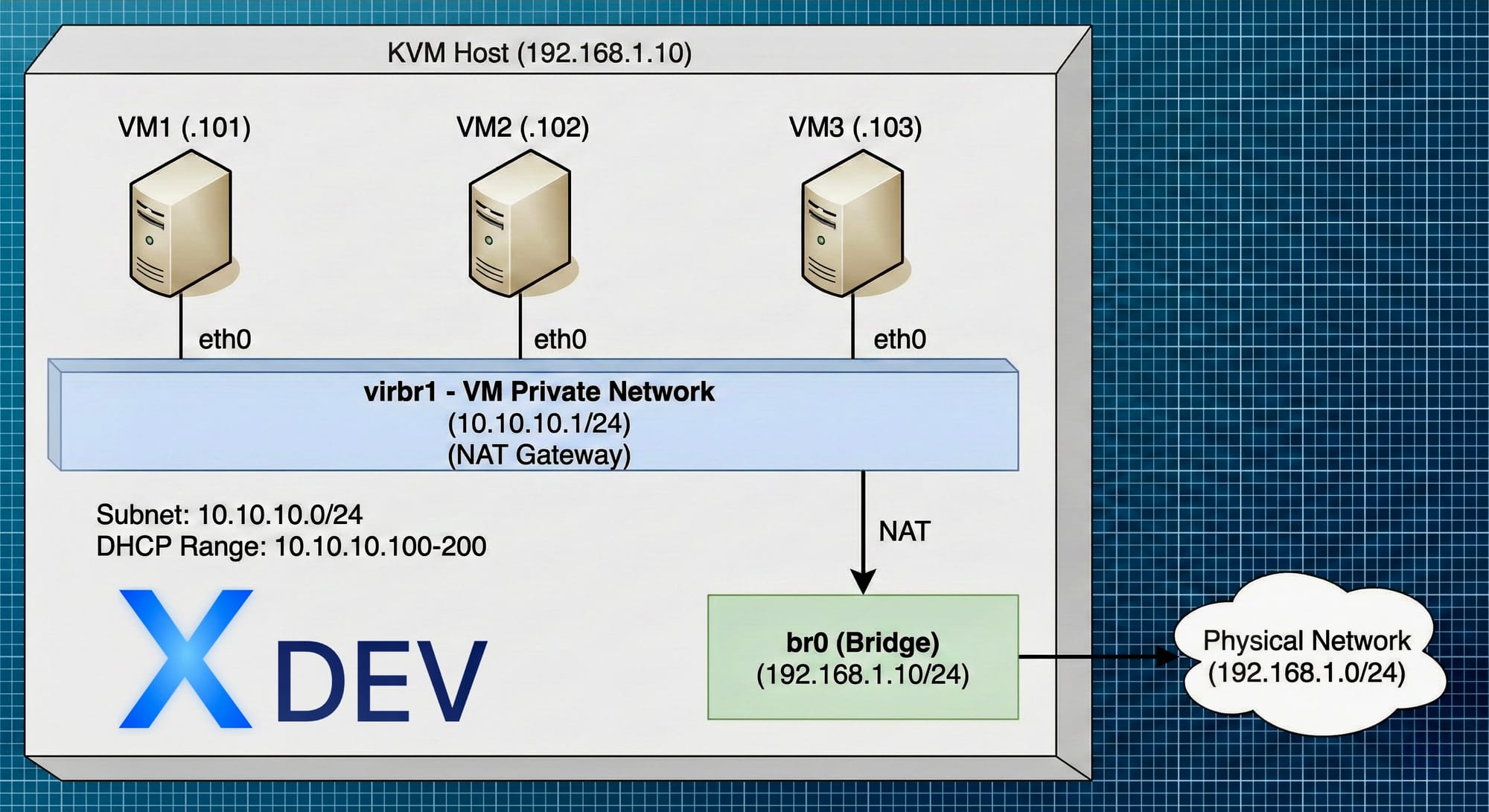
仮想ネットワーク定義ファイルを作成します。
# Tạo file XML cho mạng ảo
sudo tee /tmp/vm-private-network.xml << EOF
<network>
  <name>vm-private</name>
  <forward mode='nat'>
    <nat>
      <port start='1024' end='65535'/>
    </nat>
  </forward>
  <bridge name='virbr1' stp='on' delay='0'/>
  <ip address='10.10.10.1' netmask='255.255.255.0'>
    <dhcp>
      <range start='10.10.10.100' end='10.10.10.200'/>
    </dhcp>
  </ip>
</network>
EOF
仮想ネットワークを作成してアクティブ化します (両方のノードで実行)。
# Define network từ XML sudo virsh net-define /tmp/vm-private-network.xmlStart network
sudo virsh net-start vm-private
Enable autostart
sudo virsh net-autostart vm-private
Verify
sudo virsh net-list --all
望ましい出力:
 Name          State    Autostart   Persistent
default       active   yes         yes
vm-private    active   yes         yes
仮想ネットワークの詳細を表示します。
# Xem cấu hình sudo virsh net-dumpxml vm-privateXem DHCP leases
sudo virsh net-dhcp-leases vm-private
Xem bridge interface
ip addr show virbr1
両方のノードの仮想ネットワーク計画:
| ノード | 仮想ネットワーク | サブネット | DHCP 範囲 |
|---|---|---|---|
| kvm-node01 | vm-プライベート | 10.10.10.0/24 | 10.10.10.100-149 |
| kvm-node02 | vm-プライベート | 10.10.10.0/24 | 10.10.10.150-200 |
💡 注: 両方のノードは同じサブネット 10.10.10.0/24 を共有しますが、IP の競合を避けるために異なる DHCP 範囲を共有します。 2 つのノード上の VM は、仮想ネットワーク経由で相互に直接通信できます。
kvm-node02 の仮想ネットワーク構成 (同じサブネット、異なる DHCP 範囲):
# Trên kvm-node02, tạo file XML với DHCP range khác sudo tee /tmp/vm-private-network.xml << EOF <network> <n>vm-private</n> <forward mode='nat'> <nat> <port start='1024' end='65535'/> </nat> </forward> <bridge name='virbr1' stp='on' delay='0'/> <ip address='10.10.10.1' netmask='255.255.255.0'> <dhcp> <range start='10.10.10.150' end='10.10.10.200'/> </dhcp> </ip> </network> EOFDefine và start
sudo virsh net-define /tmp/vm-private-network.xml sudo virsh net-start vm-private sudo virsh net-autostart vm-private
Web UI 経由で KVM を管理するには、Cockpit をインストールします
コックピット 管理に役立つWeb UIです KVM 直感的で簡単です。上にインストールします 両方のノード:
# Cài đặt Cockpit và module KVM sudo apt install -y cockpit cockpit-machinesEnable và start Cockpit
sudo systemctl enable --now cockpit.socket
Kiểm tra status
sudo systemctl status cockpit.socket
Mở firewall (nếu có)
sudo ufw allow 9090/tcp
コックピットにアクセスしてください:
| ノード | URL |
|---|---|
| kvm-node01 | https://192.168.1.10:9090 |
| kvm-node02 | https://192.168.1.11:9090 |
ユーザーを使用してログインする Linux あなたのものです(sudo許可が必要です)。
KVM 用コックピット インターフェイス:
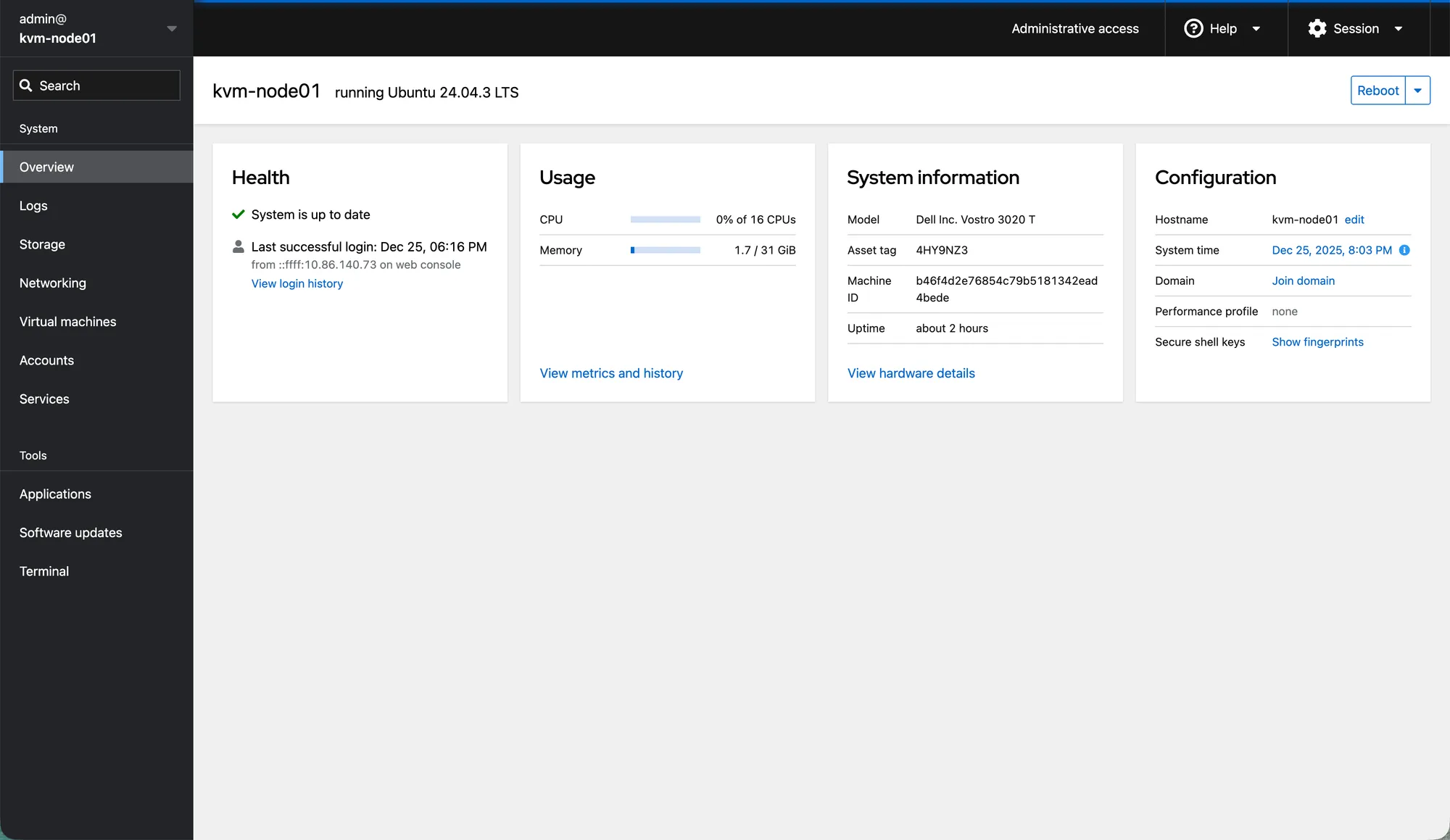
KVM のコックピット機能:
| 特長 | 説明 |
|---|---|
| 仮想マシン | VMを直感的に作成、削除、開始、停止 |
| コンソール | ブラウザ上で VNC/シリアル コンソールを直接操作 |
| ストレージプール | ディスクイメージの管理、ISOのアップロード |
| ネットワーク | 仮想ネットワーク(NAT、ブリッジ)の作成・編集 |
| スナップショット | スナップショットの作成と復元 |
| リソースモニター | CPU、RAM、ディスク、ネットワークをリアルタイムで監視 |
VXLANオーバーレイネットワーク(2ノード共通仮想ネットワーク)の構成
2 つのノード上の VM が共通の仮想ネットワークを介して相互に直接通信できるようにするために、次を使用します。 VXLAN (仮想拡張可能 LAN)。 VXLAN は、物理ネットワーク全体にレイヤー 2 トンネルを作成し、異なるホスト上の VM が同じ仮想スイッチとして機能できるようにします。
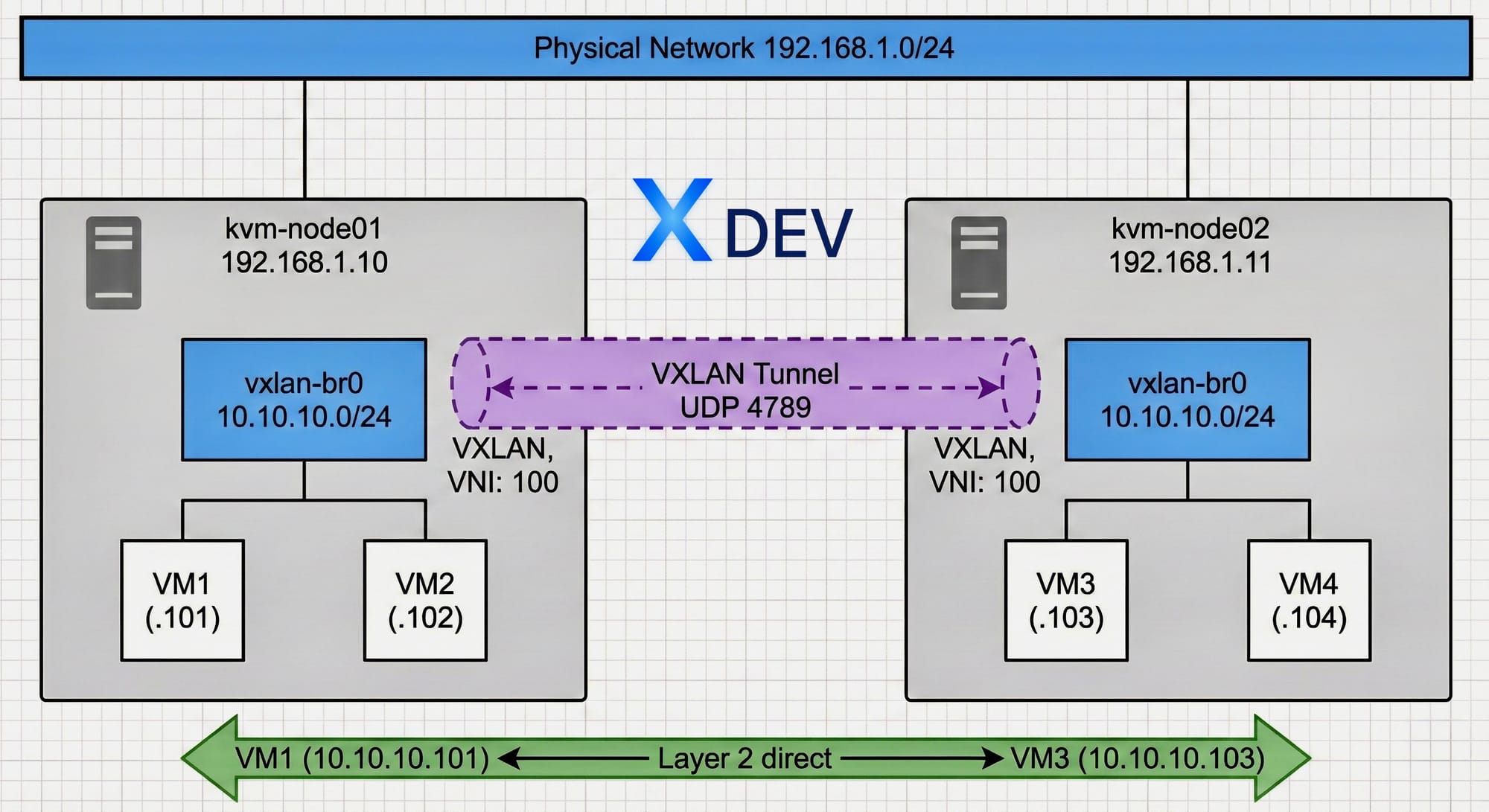
ステップ 1: kvm-node01 に VXLAN インターフェイスを作成します。
# Tạo VXLAN interface với VNI 100 sudo ip link add vxlan100 type vxlan id 100 \ local 192.168.1.10 \ remote 192.168.1.11 \ dstport 4789 \ dev br0Bật interface
sudo ip link set vxlan100 up
ステップ 2: kvm-node02 に VXLAN インターフェイスを作成します。
# Tạo VXLAN interface với VNI 100 sudo ip link add vxlan100 type vxlan id 100
local 192.168.1.11
remote 192.168.1.10
dstport 4789
dev br0Bật interface
sudo ip link set vxlan100 up
ステップ 3: VXLAN のブリッジを作成します (両方のノードで実行):
# Tạo bridge mới cho VXLAN sudo ip link add vxlan-br0 type bridge sudo ip link set vxlan-br0 upGắn VXLAN interface vào bridge
sudo ip link set vxlan100 master vxlan-br0
Verify
bridge link show
ステップ 4: Netplan を使用して永続的な構成を構成します。
ファイルの作成 /etc/netplan/02-vxlan.yaml 上 kvm-node01:
network:
version: 2
tunnels:
vxlan100:
mode: vxlan
id: 100
local: 192.168.1.10
remote: 192.168.1.11
port: 4789
bridges:
vxlan-br0:
interfaces:
- vxlan100
mtu: 1450
parameters:
stp: false
forward-delay: 0
ファイルの作成 /etc/netplan/02-vxlan.yaml 上 kvm-node02:
network:
version: 2
tunnels:
vxlan100:
mode: vxlan
id: 100
local: 192.168.1.11
remote: 192.168.1.10
port: 4789
bridges:
vxlan-br0:
interfaces:
- vxlan100
mtu: 1450
parameters:
stp: false
forward-delay: 0
構成を適用します。
sudo netplan applyVerify VXLAN
ip -d link show vxlan100 bridge link show
ステップ 5: libvirt の VXLAN ネットワークを定義します (両方のノード)。
sudo tee /tmp/vxlan-network.xml << EOF <network> <name>vxlan-net</name> <forward mode="bridge"/> <bridge name="vxlan-br0"/> </network> EOFDefine và start network
sudo virsh net-define /tmp/vxlan-network.xml sudo virsh net-start vxlan-net sudo virsh net-autostart vxlan-net
Verify
sudo virsh net-list --all
ステップ 6: VXLAN ネットワークを使用して VM を作成します。
# Tạo VM với VXLAN network
sudo virt-install

--name vm-vxlan-01

--memory 2048

--vcpus 2

--disk path=/var/lib/libvirt/images/vm-vxlan-01.qcow2,size=20

--os-variant ubuntu22.04

--network network=vxlan-net

--graphics vnc

--cdrom /var/lib/libvirt/images/ubuntu-22.04.3-live-server-amd64.iso

--noautoconsole
⚠️ MTU に注意してください: VXLAN を使用する VM は、MTU = 1450 に設定する必要があります (VXLAN ヘッダーが約 50 バイトのため)。 VM での構成:
VXLAN 接続をテストします。
# Trên VM1 (kvm-node01) - IP: 10.10.10.101 ping 10.10.10.103 # Ping đến VM3 trên kvm-node02Kiểm tra VXLAN statistics
ip -s link show vxlan100
仮想ネットワークの種類を比較します。
| 種類 | ユースケース | VM はノード間で通信します | 孤立 |
|---|---|---|---|
| NAT (vm-プライベート) | 単純な開発/テスト | ❌ いいえ | ✅ はい |
| 橋 (br0) | 本番環境、LANアクセス | ✅ LAN経由 | ❌ いいえ |
| VXLAN オーバーレイ | マルチノードクラスター | ✅ ダイレクトL2 | ✅ はい |
ステップ 5: ストレージプールの構成
📚 上記を実行します 両方のノード
ストレージ プールは、VM のディスク イメージが保存される場所です。
保存フォルダーを作成します。
# Sử dụng thư mục mặc định sudo mkdir -p /var/lib/libvirt/imagesSet permissions
sudo chown -R libvirt-qemu:kvm /var/lib/libvirt/images sudo chmod -R 775 /var/lib/libvirt/images
ストレージプールの定義:
# Tạo pool mới sudo virsh pool-define-as
--name default
--type dir
--target /var/lib/libvirt/imagesBuild và start pool
sudo virsh pool-build default sudo virsh pool-start default sudo virsh pool-autostart default
Verify
sudo virsh pool-list --all sudo virsh pool-info default
望ましい出力:
 Name      State    Autostart
default   active   yes
ステップ 6: ホスト名と /etc/hosts を構成する
2 つのノードがホスト名で相互に通信できるようにするには、構成が必要です SSH およびホスト名:
kvm-node01 上:
# Set hostname sudo hostnamectl set-hostname kvm-node01Cập nhật /etc/hosts
sudo nano /etc/hosts
127.0.0.1       localhost
192.168.1.10       kvm-node01
192.168.1.11       kvm-node02
kvm-node02 上:
# Set hostname sudo hostnamectl set-hostname kvm-node02Cập nhật /etc/hosts
sudo nano /etc/hosts
127.0.0.1       localhost
192.168.1.10       kvm-node01
192.168.1.11       kvm-node02
2 つのノード間の接続をテストします。
# Từ kvm-node01 ping -c 3 kvm-node02Từ kvm-node02
ping -c 3 kvm-node01
ステップ 7: 最初の仮想マシンを作成する
インストール後 KVM 完了したら、使用する最初の VM を作成します vm-プライベート仮想ネットワーク。
方法 1: クラウド イメージを使用する (高速)
クラウド イメージは OS がプレインストールされたディスク イメージであり、設定して起動するだけで済みます。
kvm-node01 上:
# Download Ubuntu Cloud Image cd /var/lib/libvirt/images sudo wget https://cloud-images.ubuntu.com/jammy/current/jammy-server-cloudimg-amd64.imgTạo disk image cho VM
sudo qemu-img create -f qcow2
-F qcow2
-b jammy-server-cloudimg-amd64.img
vm-test-01.qcow2 20G
Cloud-init 構成を作成します。
# Tạo thư mục cho cloud-init sudo mkdir -p /var/lib/libvirt/cloud-initTạo file meta-data
sudo tee /var/lib/libvirt/cloud-init/meta-data << EOF instance-id: vm-test-01 local-hostname: vm-test-01 EOF
Tạo file user-data
sudo tee /var/lib/libvirt/cloud-init/user-data << EOF #cloud-config hostname: vm-test-01 users:
- name: ubuntu sudo: ALL=(ALL) NOPASSWD:ALL groups: users, admin home: /home/ubuntu shell: /bin/bash lock_passwd: false
chpasswd: list: | ubuntu:ubuntu123 expire: false
package_update: true packages:
- qemu-guest-agent
- curl
- wget
- vim
runcmd:
- systemctl enable qemu-guest-agent
- systemctl start qemu-guest-agent EOF
Tạo cloud-init ISO
sudo cloud-localds /var/lib/libvirt/images/vm-test-01-cidata.iso
/var/lib/libvirt/cloud-init/user-data
/var/lib/libvirt/cloud-init/meta-data
vm-private 仮想ネットワークを使用して VM を作成します。
sudo virt-install

--name vm-test-01

--memory 2048

--vcpus 2

--disk path=/var/lib/libvirt/images/vm-test-01.qcow2,format=qcow2

--disk path=/var/lib/libvirt/images/vm-test-01-cidata.iso,device=cdrom

--os-variant ubuntu22.04

--network network=vm-private

--graphics none

--import

--noautoconsole
💡 注: 使用する--network network=vm-private代わりに--ネットワークブリッジ=br0VM が仮想ネットワークに接続できるようにします。
VM を確認します。
# List VMs virsh list --allXem IP của VM (VM sẽ nhận IP từ DHCP 10.10.10.x)
virsh domifaddr vm-test-01
Hoặc xem từ DHCP leases
sudo virsh net-dhcp-leases vm-private
Console vào VM
virsh console vm-test-01
Login: ubuntu / ubuntu123
Thoát console: Ctrl + ]
VM のネットワークを確認します。
# Sau khi login vào VM ip addr showOutput mẫu:
eth0: 10.10.10.101/24 (mạng ảo)
Test internet (qua NAT)
ping -c 3 google.com
Test ping đến host
ping -c 3 10.10.10.1
2 つのネットワーク インターフェイスを持つ VM を作成する
VM を仮想ネットワーク (内部) とブリッジ接続 (外部) の両方に接続する必要がある場合:
sudo virt-install

--name vm-dual-nic

--memory 2048

--vcpus 2

--disk path=/var/lib/libvirt/images/vm-dual-nic.qcow2,size=20,format=qcow2

--os-variant ubuntu22.04

--network network=vm-private

--network bridge=br0

--graphics vnc,listen=0.0.0.0

--cdrom /var/lib/libvirt/images/ubuntu-22.04.3-live-server-amd64.iso

--boot cdrom,hd

--noautoconsole
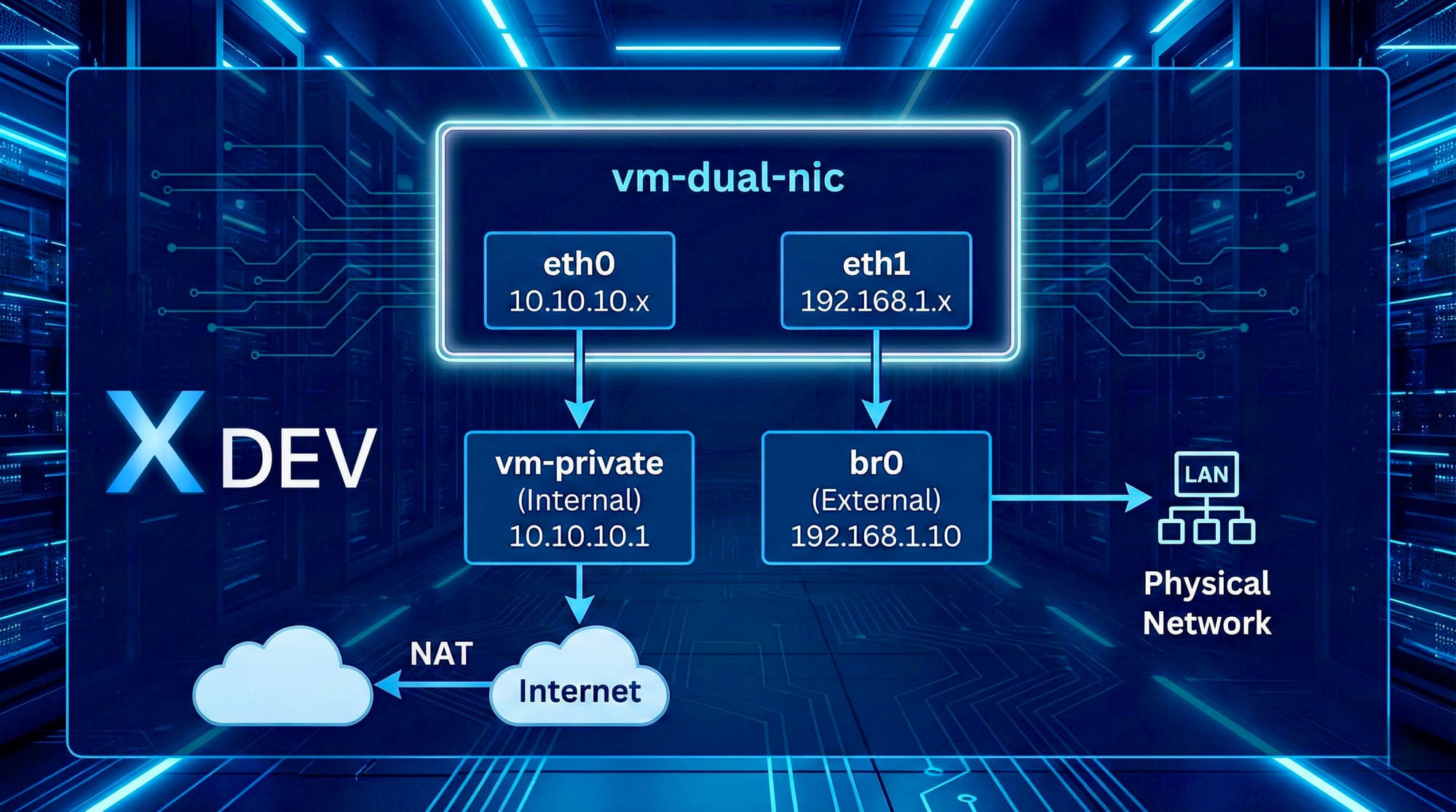
方法 2: ISO からインストールする
# Download Ubuntu Server ISO (nếu chưa có) cd /var/lib/libvirt/images sudo wget https://releases.ubuntu.com/22.04/ubuntu-22.04.3-live-server-amd64.isoTạo VM với mạng ảo
sudo virt-install
--name vm-ubuntu-01
--memory 2048
--vcpus 2
--disk path=/var/lib/libvirt/images/vm-ubuntu-01.qcow2,size=20,format=qcow2
--os-variant ubuntu22.04
--network network=vm-private
--graphics vnc,listen=0.0.0.0,port=5901
--cdrom /var/lib/libvirt/images/ubuntu-22.04.3-live-server-amd64.iso
--boot cdrom,hd
--noautoconsole
VNC に接続してインストールします。
# Xem VNC port sudo virsh vncdisplay vm-ubuntu-01Output: :1 (nghĩa là port 5901)
Kết nối từ máy khác bằng VNC client
Address: 192.168.1.10:5901
ネットワークの種類を比較する
| ネットワークの種類 | ユースケース | VM IP | 外部アクセス |
|---|---|---|---|
| vm-プライベート (NAT) | 開発、テスト | 10.10.10.x | ポート転送が必要 |
| br0 (ブリッジ) | 生産、サービス | 192.168.1.x | 直接 |
| デュアルNIC | DMZ、多層アプリ | 両方 | オプション |
ステップ 8: virsh を使用して仮想マシンを管理する
上記のVMを作成した後 KVM、次のようにして管理します。 バーシュ コマンド。
仮想ネットワークの管理
# Liệt kê tất cả networks virsh net-list --allXem thông tin network
virsh net-info vm-private
Xem DHCP leases (IP đã cấp cho VMs)
virsh net-dhcp-leases vm-private
Xem cấu hình XML của network
virsh net-dumpxml vm-private
Start/Stop network
virsh net-start vm-private virsh net-destroy vm-private
Enable/Disable autostart
virsh net-autostart vm-private virsh net-autostart --disable vm-private
Xóa network
virsh net-undefine vm-private
基本コマンド
ライフサイクル管理:
# Liệt kê tất cả VMs virsh list --allStart VM
virsh start vm-test-01
Shutdown graceful
virsh shutdown vm-test-01
Force stop (như rút điện)
virsh destroy vm-test-01
Reboot
virsh reboot vm-test-01
Suspend/Resume
virsh suspend vm-test-01 virsh resume vm-test-01
Autostart khi host boot
virsh autostart vm-test-01 virsh autostart --disable vm-test-01
VM情報:
# Thông tin tổng quan virsh dominfo vm-test-01CPU và memory stats
virsh domstats vm-test-01
Network interfaces
virsh domiflist vm-test-01
Disk information
virsh domblklist vm-test-01
IP address
virsh domifaddr vm-test-01
スナップショット
# Tạo snapshot virsh snapshot-create-as vm-test-01
--name "before-upgrade"
--description "Snapshot before system upgrade"Liệt kê snapshots
virsh snapshot-list vm-test-01
Revert về snapshot
virsh snapshot-revert vm-test-01 before-upgrade
Xóa snapshot
virsh snapshot-delete vm-test-01 before-upgrade
VMのクローンを作成する
# Shutdown VM trước khi clone virsh shutdown vm-test-01Clone VM
virt-clone
--original vm-test-01
--name vm-test-02
--auto-clone
VMの削除
# Shutdown VM virsh shutdown vm-test-01Xóa VM definition và storage
virsh undefine vm-test-01 --remove-all-storage
ステップ 9: ネストされた仮想化の構成 (オプション)
入れ子になった 仮想化 VM 内で VM を実行できる - テストする場合に便利 Kubernetes または ドッカー VMで。
インテル CPU の場合:
# Tạo file config echo "options kvm_intel nested=1" | sudo tee /etc/modprobe.d/kvm-intel.confReload module
sudo modprobe -r kvm_intel sudo modprobe kvm_intel
Verify
cat /sys/module/kvm_intel/parameters/nested
Output: Y hoặc 1
AMD CPUの場合:
# Tạo file config echo "options kvm_amd nested=1" | sudo tee /etc/modprobe.d/kvm-amd.confReload module
sudo modprobe -r kvm_amd sudo modprobe kvm_amd
Verify
cat /sys/module/kvm_amd/parameters/nested
ステップ 10: トラブルシューティング
よくあるエラー
エラー: 「ストレージ ファイルにアクセスできません」
# Kiểm tra permissions ls -la /var/lib/libvirt/images/Fix permissions
sudo chown libvirt-qemu:kvm /var/lib/libvirt/images/.qcow2 sudo chmod 660 /var/lib/libvirt/images/.qcow2
エラー: VM には IP アドレスがありません
# Kiểm tra bridge brctl show ip addr show br0Trong VM, request DHCP
sudo dhclient -v
エラー: virsh の実行時に「権限が拒否されました」
# Thêm vào groups sudo usermod -aG libvirt,kvm $USERLogout và login lại
ログを表示する:
# Libvirt logs sudo journalctl -u libvirtd -fQEMU logs cho specific VM
sudo tail -f /var/log/libvirt/qemu/vm-test-01.log
参考文献
- KVM に関するすべての記事
- xdev.asia のコックピット
- xdev.asia の仮想化
- xdev.asia でのネットワーキング
- QEMU ドキュメント
- xdev.asia の Libvirt
- Ubuntuサーバーガイド
- KVM 公式ドキュメント
- VXLAN - Linux カーネルのドキュメント
インストール中に問題が発生した場合は、以下にコメントを残してください。