Nếu bạn đang tìm kiếm giải pháp ảo hóa mạnh mẽ, miễn phí và được tích hợp trực tiếp vào Linux kernel, thì KVM (Kernel-based Virtual Machine) chính là câu trả lời. KVM biến Linux thành một Type-1 hypervisor, cho phép bạn chạy nhiều máy ảo (VMs) với hiệu năng gần như native.
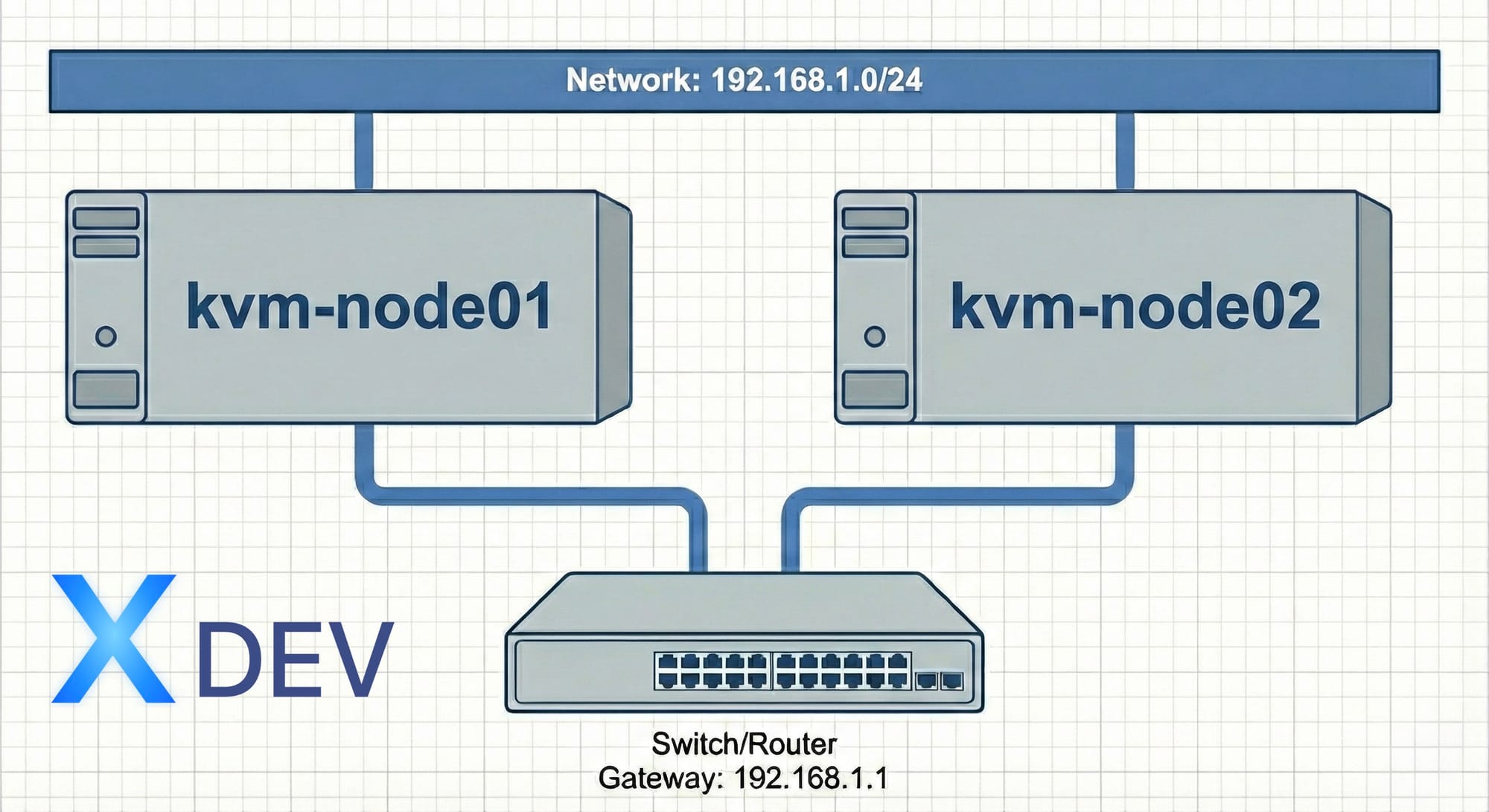
Trong bài viết này, mình sẽ hướng dẫn bạn cài đặt KVM từ A-Z trên 2 máy chủ vật lý với cấu hình cụ thể:
| Hostname | IP Address | Vai trò |
|---|---|---|
| kvm-node01 | 192.168.1.10 | KVM Host #1 |
| kvm-node02 | 192.168.1.11 | KVM Host #2 |
Cấu hình này phù hợp cho việc xây dựng homelab, chạy Kubernetes cluster, hoặc môi trường development/testing.
Tại sao chọn KVM?
Trước khi bắt tay vào cài đặt, hãy hiểu tại sao KVM là lựa chọn phổ biến:
So sánh các giải pháp ảo hóa:
┌─────────────────┬──────────────┬─────────────┬──────────────┐
│     Tiêu chí    │     KVM      │   VMware    │  VirtualBox  │
├─────────────────┼──────────────┼─────────────┼──────────────┤
│ Chi phí         │ Miễn phí     │ Có phí      │ Miễn phí     │
│ Hiệu năng       │ Xuất sắc     │ Xuất sắc    │ Tốt          │
│ Tích hợp Linux  │ Native       │ Cần driver  │ Cần driver   │
│ Production-ready│ Có           │ Có          │ Không        │
│ Cloud providers │ AWS, GCP...  │ VMware Cloud│ Không        │
│ Nested Virt     │ Tốt          │ Tốt         │ Hạn chế      │
└─────────────────┴──────────────┴─────────────┴──────────────┘
KVM được sử dụng bởi các cloud providers lớn như AWS, Google Cloud, DigitalOcean, và là nền tảng cho OpenStack, Proxmox VE.
Yêu cầu hệ thống
Cấu hình 2 máy chủ của chúng ta:
Yêu cầu tối thiểu mỗi node:
- CPU hỗ trợ Hardware Virtualization (Intel VT-x hoặc AMD-V)
- RAM: 8GB+ (khuyến nghị 16GB+)
- Storage: 100GB+ SSD
- Ubuntu Server 22.04 LTS hoặc 24.04 LTS
- Network: 1 NIC (có thể thêm NIC cho storage network)
Bước 1: Kiểm tra Hardware Virtualization Support
📚 Thực hiện trên cả 2 node: kvm-node01 và kvm-node02
Đầu tiên, bạn cần xác nhận CPU hỗ trợ ảo hóa phần cứng. Đây là bước quan trọng nhất - nếu CPU không hỗ trợ, bạn không thể sử dụng KVM.
Kiểm tra CPU flags:
# Kiểm tra số lượng CPU cores hỗ trợ virtualization
egrep -c '(vmx|svm)' /proc/cpuinfo
Kết quả trả về số lớn hơn 0 nghĩa là CPU hỗ trợ:
vmx- Intel VT-xsvm- AMD-V
Kiểm tra chi tiết hơn:
# Xem loại virtualization lscpu | grep VirtualizationOutput mẫu:
Virtualization: VT-x (Intel)
Virtualization: AMD-V (AMD)
Sử dụng công cụ kvm-ok:
# Cài đặt cpu-checker sudo apt update sudo apt install -y cpu-checkerChạy kiểm tra
sudo kvm-ok
Kết quả mong muốn:
INFO: /dev/kvm exists
KVM acceleration can be used
⚠️ Lưu ý: Nếu kết quả báo "KVM acceleration can NOT be used", hãy kiểm tra BIOS/UEFI và enable tùy chọn Intel VT-x hoặc AMD-V.
Bước 2: Cài đặt KVM và các Packages
📚 Thực hiện trên cả 2 node
Tiến hành cài đặt KVM và các packages cần thiết:
# Update hệ thống sudo apt update && sudo apt upgrade -yCài đặt KVM và toàn bộ dependencies
sudo apt install -y
qemu-kvm
libvirt-daemon-system
libvirt-clients
bridge-utils
virtinst
virt-manager
libguestfs-tools
libosinfo-bin
cloud-image-utils
Giải thích từng package:
| Package | Chức năng |
|---|---|
qemu-kvm |
QEMU emulator với KVM acceleration |
libvirt-daemon-system |
Libvirt daemon quản lý VMs |
libvirt-clients |
CLI tools như virsh |
bridge-utils |
Tạo và quản lý network bridges |
virtinst |
Công cụ virt-install để tạo VMs |
virt-manager |
GUI quản lý VMs (optional cho server) |
libguestfs-tools |
Tools thao tác với disk images |
libosinfo-bin |
Database thông tin các OS |
cloud-image-utils |
Tools làm việc với cloud images |
Verify cài đặt:
# Kiểm tra KVM modules đã load lsmod | grep kvmOutput mẫu (Intel):
kvm_intel 368640 0
kvm 1028096 1 kvm_intel
Output mẫu (AMD):
kvm_amd 139264 0
kvm 1028096 1 kvm_amd
Bước 3: Cấu hình User và Services
📚 Thực hiện trên cả 2 node
Để sử dụng KVM mà không cần sudo cho mọi lệnh, thêm user vào các groups cần thiết:
# Thêm user hiện tại vào group libvirt và kvm sudo usermod -aG libvirt $USER sudo usermod -aG kvm $USERVerify groups
groups $USER
Enable và start libvirtd service:
# Enable service khởi động cùng hệ thống sudo systemctl enable libvirtdStart service
sudo systemctl start libvirtd
Kiểm tra status
sudo systemctl status libvirtd
Output mong muốn:
● libvirtd.service - Virtualization daemon
Loaded: loaded (/lib/systemd/system/libvirtd.service; enabled; ...)
Active: active (running) since ...
💡 Tip: Sau khi thêm user vào groups, bạn cần logout và login lại, hoặc chạy newgrp libvirt để áp dụng ngay.Kiểm tra kết nối libvirt:
# Test virsh command virsh list --allNếu thành công, output sẽ là:
Id Name State
----------------------
(empty - chưa có VM nào)
Bước 4: Cấu hình Network Bridge
Đây là bước quan trọng nhất để VMs có thể giao tiếp với mạng bên ngoài. Chúng ta sẽ cấu hình bridge network cho cả 2 máy chủ với IP tĩnh.
Xác định tên network interface (thực hiện trên cả 2 node):
# Liệt kê các network interfaces ip link showTìm interface chính (thường là enp0s3, eth0, eno1, ens18...)
Ghi nhớ tên này để dùng ở bước sau
Backup config hiện tại:
sudo mkdir -p /etc/netplan/backup
sudo cp /etc/netplan/*.yaml /etc/netplan/backup/
Cấu hình cho kvm-node01 (192.168.1.10)
sudo nano /etc/netplan/01-bridge-config.yaml
# /etc/netplan/01-bridge-config.yaml - kvm-node01 network: version: 2 renderer: networkdethernets: enp0s3: # ⚠️ Thay bằng tên interface thực tế dhcp4: false dhcp6: false
bridges: br0: interfaces: - enp0s3 # ⚠️ Thay bằng tên interface thực tế addresses: - 192.168.1.10/24 routes: - to: default via: 192.168.1.1 nameservers: addresses: - 8.8.8.8 - 8.8.4.4 mtu: 1500 parameters: stp: true forward-delay: 4
Cấu hình cho kvm-node02 (192.168.1.11)
sudo nano /etc/netplan/01-bridge-config.yaml
# /etc/netplan/01-bridge-config.yaml - kvm-node02 network: version: 2 renderer: networkdethernets: enp0s3: # ⚠️ Thay bằng tên interface thực tế dhcp4: false dhcp6: false
bridges: br0: interfaces: - enp0s3 # ⚠️ Thay bằng tên interface thực tế addresses: - 192.168.1.11/24 routes: - to: default via: 192.168.1.1 nameservers: addresses: - 8.8.8.8 - 8.8.4.4 mtu: 1500 parameters: stp: true forward-delay: 4
Áp dụng cấu hình (thực hiện trên cả 2 node):
# Kiểm tra syntax sudo netplan tryNếu OK, áp dụng
sudo netplan apply
Verify bridge đã tạo
ip addr show br0 brctl show
Output mong muốn:
bridge name     bridge id               STP enabled     interfaces
br0             8000.xxxxxxxxxxxx       yes             enp0s3
⚠️ Cảnh báo: Khi cấu hình network bridge qua SSH, bạn có thể bị mất kết nối. Sử dụng netplan try sẽ tự động rollback sau 120 giây nếu bạn không confirm.Quy hoạch IP cho VMs
| Range | Mục đích |
|---|---|
| 192.168.1.10 - 192.168.1.11 | KVM Hosts |
| 192.168.1.20 - 192.168.1.49 | Infrastructure VMs (DNS, DHCP, etc.) |
| 192.168.1.50 - 192.168.1.99 | Kubernetes Cluster |
| 192.168.1.100 - 192.168.1.149 | VMs trên kvm-node01 |
| 192.168.1.150 - 192.168.1.199 | VMs trên kvm-node02 |
| 192.168.1.200 - 192.168.1.250 | Reserved / DHCP Pool |
| 192.168.1.1 | Gateway |
Cấu hình Mạng Ảo cho VMs (NAT Network)
Ngoài bridge network, chúng ta sẽ tạo thêm một mạng ảo riêng cho các VMs. Mạng này sử dụng NAT để VMs có thể truy cập internet thông qua host, nhưng được cô lập khỏi mạng vật lý.
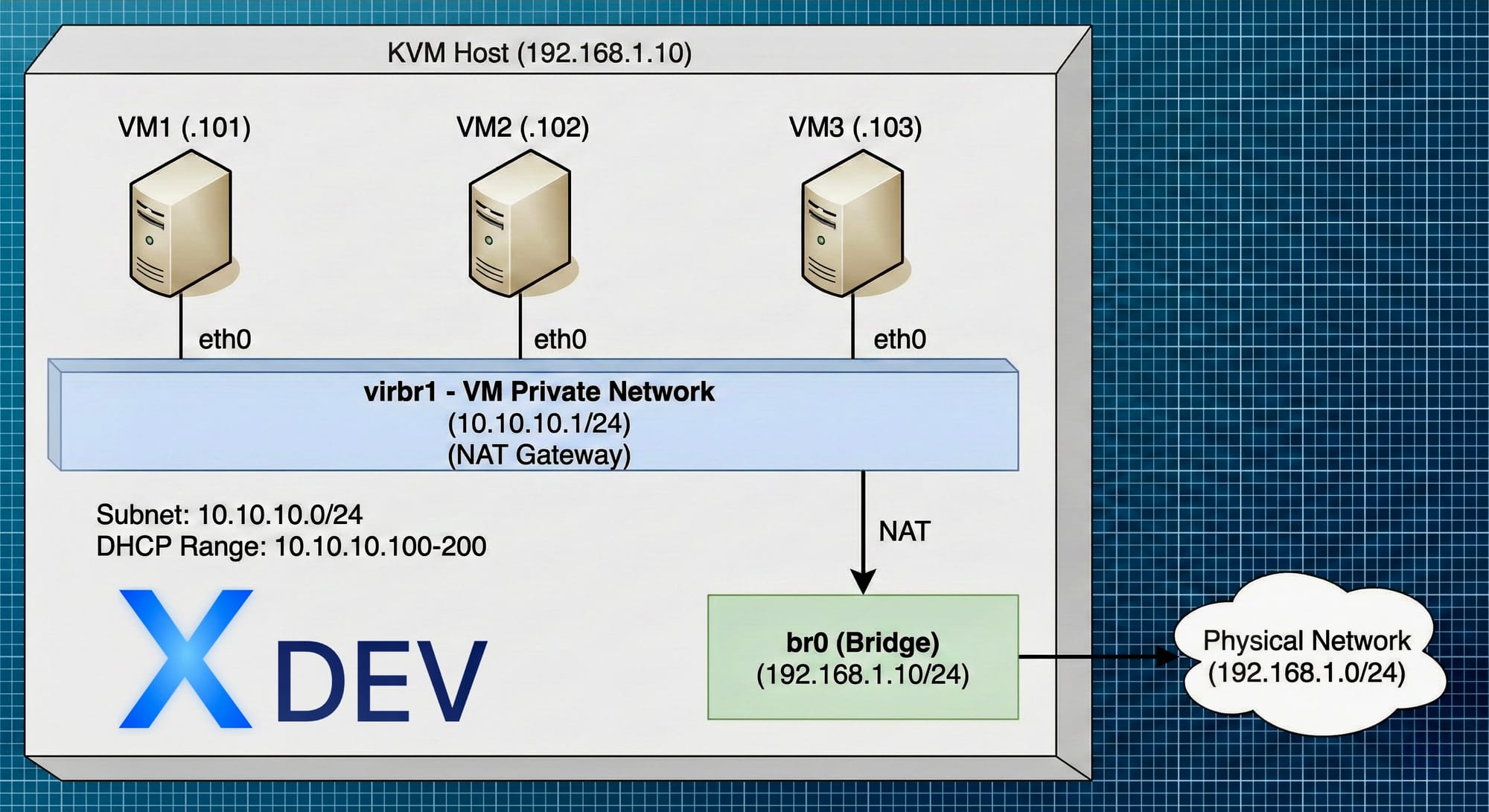
Tạo file định nghĩa mạng ảo:
# Tạo file XML cho mạng ảo
sudo tee /tmp/vm-private-network.xml << EOF
<network>
  <name>vm-private</name>
  <forward mode='nat'>
    <nat>
      <port start='1024' end='65535'/>
    </nat>
  </forward>
  <bridge name='virbr1' stp='on' delay='0'/>
  <ip address='10.10.10.1' netmask='255.255.255.0'>
    <dhcp>
      <range start='10.10.10.100' end='10.10.10.200'/>
    </dhcp>
  </ip>
</network>
EOF
Tạo và kích hoạt mạng ảo (thực hiện trên cả 2 node):
# Define network từ XML sudo virsh net-define /tmp/vm-private-network.xmlStart network
sudo virsh net-start vm-private
Enable autostart
sudo virsh net-autostart vm-private
Verify
sudo virsh net-list --all
Output mong muốn:
 Name          State    Autostart   Persistent
default       active   yes         yes
vm-private    active   yes         yes
Xem thông tin chi tiết mạng ảo:
# Xem cấu hình sudo virsh net-dumpxml vm-privateXem DHCP leases
sudo virsh net-dhcp-leases vm-private
Xem bridge interface
ip addr show virbr1
Quy hoạch mạng ảo cho cả 2 nodes:
| Node | Virtual Network | Subnet | DHCP Range |
|---|---|---|---|
| kvm-node01 | vm-private | 10.10.10.0/24 | 10.10.10.100-149 |
| kvm-node02 | vm-private | 10.10.10.0/24 | 10.10.10.150-200 |
💡 Lưu ý: Cả 2 node dùng chung subnet 10.10.10.0/24 nhưng chia DHCP range khác nhau để tránh xung đột IP. VMs trên 2 node có thể giao tiếp trực tiếp với nhau qua mạng ảo.
Cấu hình mạng ảo cho kvm-node02 (cùng subnet, khác DHCP range):
# Trên kvm-node02, tạo file XML với DHCP range khác sudo tee /tmp/vm-private-network.xml << EOF <network> <n>vm-private</n> <forward mode='nat'> <nat> <port start='1024' end='65535'/> </nat> </forward> <bridge name='virbr1' stp='on' delay='0'/> <ip address='10.10.10.1' netmask='255.255.255.0'> <dhcp> <range start='10.10.10.150' end='10.10.10.200'/> </dhcp> </ip> </network> EOFDefine và start
sudo virsh net-define /tmp/vm-private-network.xml sudo virsh net-start vm-private sudo virsh net-autostart vm-private
Cài đặt Cockpit để quản lý KVM qua Web UI
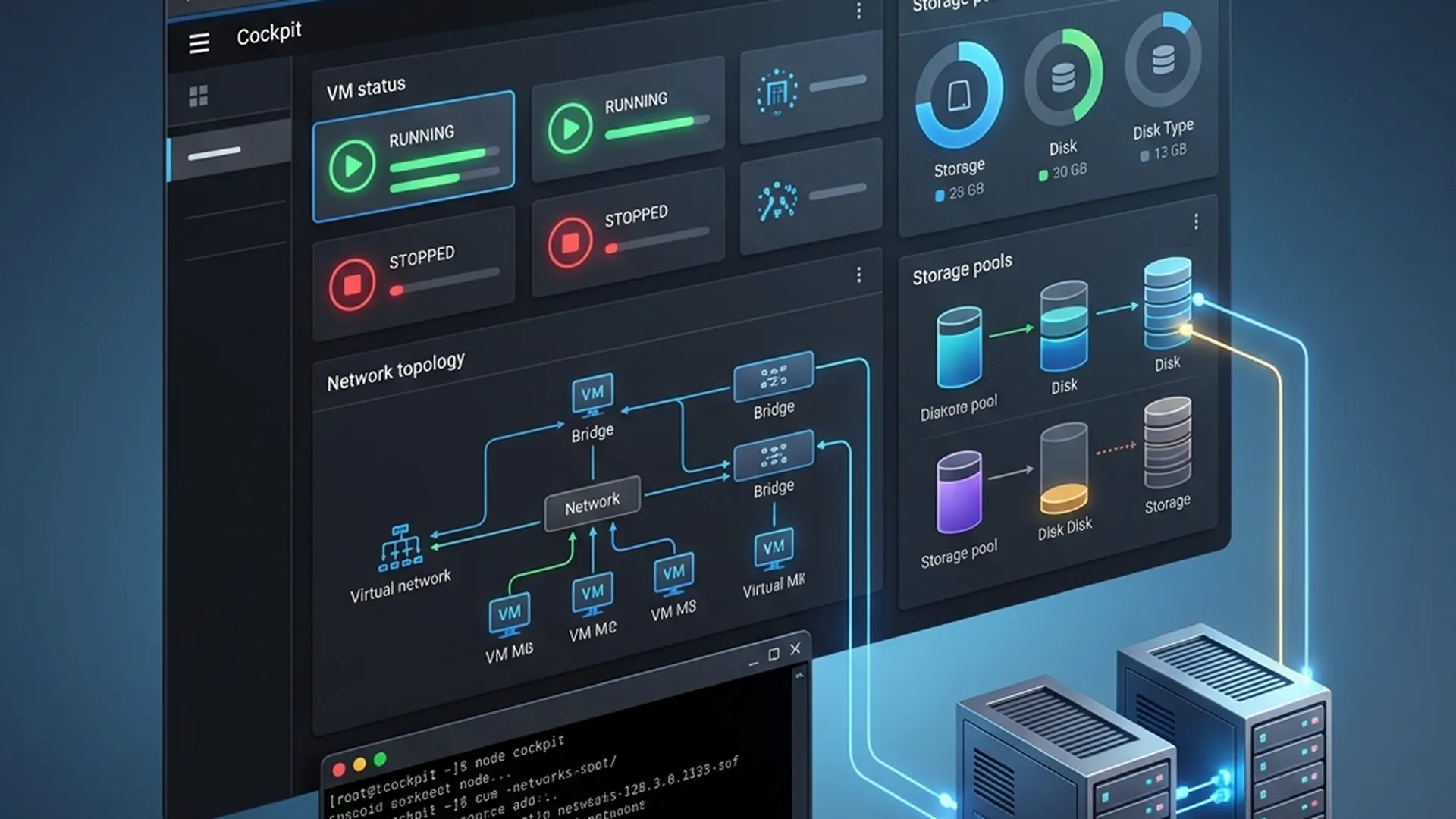
Cockpit là web UI giúp quản lý KVM trực quan và dễ dàng. Cài đặt trên cả 2 node:
# Cài đặt Cockpit và module KVM sudo apt install -y cockpit cockpit-machinesEnable và start Cockpit
sudo systemctl enable --now cockpit.socket
Kiểm tra status
sudo systemctl status cockpit.socket
Mở firewall (nếu có)
sudo ufw allow 9090/tcp
Truy cập Cockpit:
| Node | URL |
|---|---|
| kvm-node01 | https://192.168.1.10:9090 |
| kvm-node02 | https://192.168.1.11:9090 |
Login bằng user Linux của bạn (cần quyền sudo).
Giao diện Cockpit cho KVM:
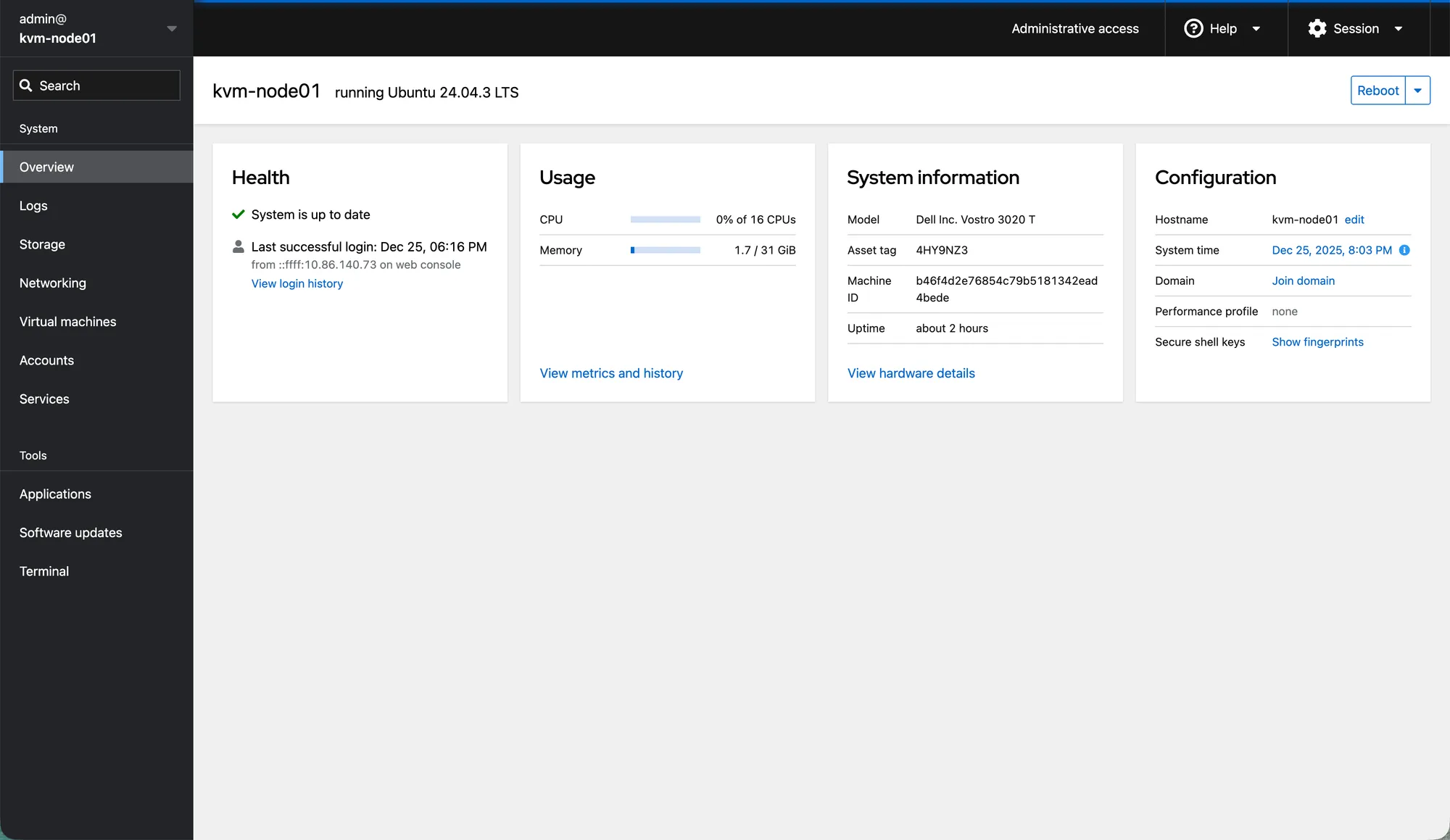
Tính năng Cockpit cho KVM:
| Tính năng | Mô tả |
|---|---|
| Virtual Machines | Tạo, xóa, start, stop VMs trực quan |
| Console | VNC/Serial console ngay trong browser |
| Storage Pools | Quản lý disk images, upload ISO |
| Networks | Tạo/sửa virtual networks (NAT, Bridge) |
| Snapshots | Tạo và restore snapshots |
| Resource Monitor | Theo dõi CPU, RAM, Disk, Network real-time |
Cấu hình VXLAN Overlay Network (Mạng ảo chung 2 node)
Để VMs trên 2 node có thể giao tiếp trực tiếp với nhau qua mạng ảo chung, chúng ta sử dụng VXLAN (Virtual Extensible LAN). VXLAN tạo tunnel Layer 2 qua mạng vật lý, cho phép VMs trên các host khác nhau như cùng một switch ảo.
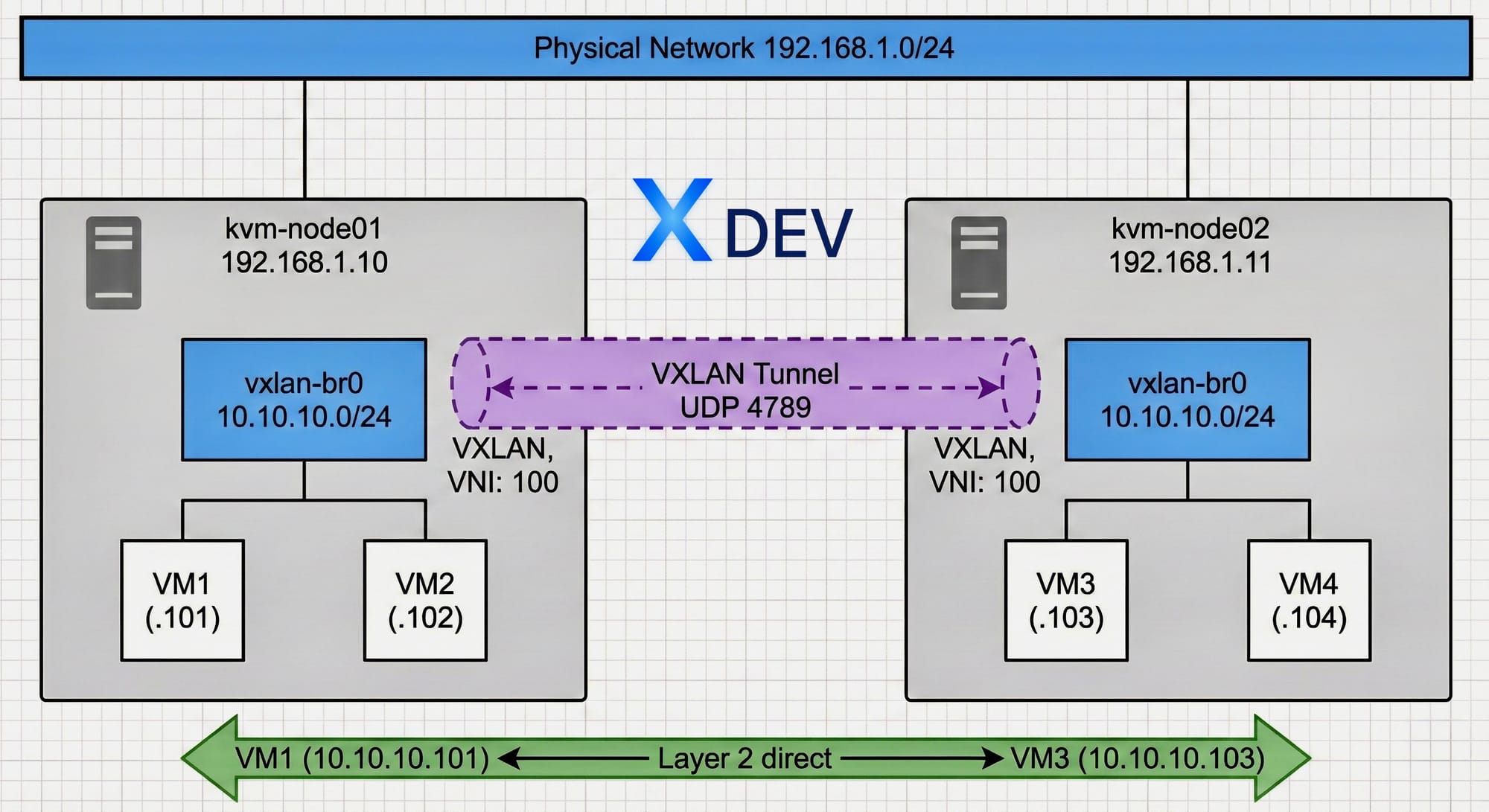
Bước 1: Tạo VXLAN interface trên kvm-node01:
# Tạo VXLAN interface với VNI 100 sudo ip link add vxlan100 type vxlan id 100 \ local 192.168.1.10 \ remote 192.168.1.11 \ dstport 4789 \ dev br0Bật interface
sudo ip link set vxlan100 up
Bước 2: Tạo VXLAN interface trên kvm-node02:
# Tạo VXLAN interface với VNI 100 sudo ip link add vxlan100 type vxlan id 100
local 192.168.1.11
remote 192.168.1.10
dstport 4789
dev br0Bật interface
sudo ip link set vxlan100 up
Bước 3: Tạo bridge cho VXLAN (thực hiện trên cả 2 node):
# Tạo bridge mới cho VXLAN sudo ip link add vxlan-br0 type bridge sudo ip link set vxlan-br0 upGắn VXLAN interface vào bridge
sudo ip link set vxlan100 master vxlan-br0
Verify
bridge link show
Bước 4: Cấu hình persistent với Netplan:
Tạo file /etc/netplan/02-vxlan.yaml trên kvm-node01:
network:
version: 2
tunnels:
vxlan100:
mode: vxlan
id: 100
local: 192.168.1.10
remote: 192.168.1.11
port: 4789
bridges:
vxlan-br0:
interfaces:
- vxlan100
mtu: 1450
parameters:
stp: false
forward-delay: 0
Tạo file /etc/netplan/02-vxlan.yaml trên kvm-node02:
network:
version: 2
tunnels:
vxlan100:
mode: vxlan
id: 100
local: 192.168.1.11
remote: 192.168.1.10
port: 4789
bridges:
vxlan-br0:
interfaces:
- vxlan100
mtu: 1450
parameters:
stp: false
forward-delay: 0
Áp dụng cấu hình:
sudo netplan applyVerify VXLAN
ip -d link show vxlan100 bridge link show
Bước 5: Định nghĩa VXLAN network cho libvirt (cả 2 node):
sudo tee /tmp/vxlan-network.xml << EOF <network> <name>vxlan-net</name> <forward mode="bridge"/> <bridge name="vxlan-br0"/> </network> EOFDefine và start network
sudo virsh net-define /tmp/vxlan-network.xml sudo virsh net-start vxlan-net sudo virsh net-autostart vxlan-net
Verify
sudo virsh net-list --all
Bước 6: Tạo VM sử dụng VXLAN network:
# Tạo VM với VXLAN network
sudo virt-install

--name vm-vxlan-01

--memory 2048

--vcpus 2

--disk path=/var/lib/libvirt/images/vm-vxlan-01.qcow2,size=20

--os-variant ubuntu22.04

--network network=vxlan-net

--graphics vnc

--cdrom /var/lib/libvirt/images/ubuntu-22.04.3-live-server-amd64.iso

--noautoconsole
⚠️ Lưu ý MTU: VMs sử dụng VXLAN cần đặt MTU = 1450 (do VXLAN header ~50 bytes). Cấu hình trong VM:
Test kết nối VXLAN:
# Trên VM1 (kvm-node01) - IP: 10.10.10.101 ping 10.10.10.103 # Ping đến VM3 trên kvm-node02Kiểm tra VXLAN statistics
ip -s link show vxlan100
So sánh các loại mạng ảo:
| Loại | Use Case | VMs giao tiếp cross-node | Cô lập |
|---|---|---|---|
| NAT (vm-private) | Dev/Test đơn giản | ❌ Không | ✅ Có |
| Bridge (br0) | Production, LAN access | ✅ Qua LAN | ❌ Không |
| VXLAN Overlay | Multi-node cluster | ✅ Trực tiếp L2 | ✅ Có |
Bước 5: Cấu hình Storage Pool
📚 Thực hiện trên cả 2 node
Storage pool là nơi lưu trữ các disk images của VMs.
Tạo thư mục lưu trữ:
# Sử dụng thư mục mặc định sudo mkdir -p /var/lib/libvirt/imagesSet permissions
sudo chown -R libvirt-qemu:kvm /var/lib/libvirt/images sudo chmod -R 775 /var/lib/libvirt/images
Định nghĩa storage pool:
# Tạo pool mới sudo virsh pool-define-as
--name default
--type dir
--target /var/lib/libvirt/imagesBuild và start pool
sudo virsh pool-build default sudo virsh pool-start default sudo virsh pool-autostart default
Verify
sudo virsh pool-list --all sudo virsh pool-info default
Output mong muốn:
 Name      State    Autostart
default   active   yes
Bước 6: Cấu hình Hostname và /etc/hosts
Để 2 node có thể giao tiếp với nhau bằng hostname, cần cấu hình SSH và hostname:
Trên kvm-node01:
# Set hostname sudo hostnamectl set-hostname kvm-node01Cập nhật /etc/hosts
sudo nano /etc/hosts
127.0.0.1       localhost
192.168.1.10       kvm-node01
192.168.1.11       kvm-node02
Trên kvm-node02:
# Set hostname sudo hostnamectl set-hostname kvm-node02Cập nhật /etc/hosts
sudo nano /etc/hosts
127.0.0.1       localhost
192.168.1.10       kvm-node01
192.168.1.11       kvm-node02
Test kết nối giữa 2 node:
# Từ kvm-node01 ping -c 3 kvm-node02Từ kvm-node02
ping -c 3 kvm-node01
Bước 7: Tạo Virtual Machine đầu tiên
Sau khi cài đặt KVM xong, chúng ta sẽ tạo VM đầu tiên sử dụng mạng ảo vm-private.
Phương pháp 1: Sử dụng Cloud Image (Nhanh)
Cloud images là disk images đã cài đặt sẵn OS, chỉ cần configure và boot:
Trên kvm-node01:
# Download Ubuntu Cloud Image cd /var/lib/libvirt/images sudo wget https://cloud-images.ubuntu.com/jammy/current/jammy-server-cloudimg-amd64.imgTạo disk image cho VM
sudo qemu-img create -f qcow2
-F qcow2
-b jammy-server-cloudimg-amd64.img
vm-test-01.qcow2 20G
Tạo cloud-init configuration:
# Tạo thư mục cho cloud-init sudo mkdir -p /var/lib/libvirt/cloud-initTạo file meta-data
sudo tee /var/lib/libvirt/cloud-init/meta-data << EOF instance-id: vm-test-01 local-hostname: vm-test-01 EOF
Tạo file user-data
sudo tee /var/lib/libvirt/cloud-init/user-data << EOF #cloud-config hostname: vm-test-01 users:
- name: ubuntu sudo: ALL=(ALL) NOPASSWD:ALL groups: users, admin home: /home/ubuntu shell: /bin/bash lock_passwd: false
chpasswd: list: | ubuntu:ubuntu123 expire: false
package_update: true packages:
- qemu-guest-agent
- curl
- wget
- vim
runcmd:
- systemctl enable qemu-guest-agent
- systemctl start qemu-guest-agent EOF
Tạo cloud-init ISO
sudo cloud-localds /var/lib/libvirt/images/vm-test-01-cidata.iso
/var/lib/libvirt/cloud-init/user-data
/var/lib/libvirt/cloud-init/meta-data
Tạo VM với mạng ảo vm-private:
sudo virt-install

--name vm-test-01

--memory 2048

--vcpus 2

--disk path=/var/lib/libvirt/images/vm-test-01.qcow2,format=qcow2

--disk path=/var/lib/libvirt/images/vm-test-01-cidata.iso,device=cdrom

--os-variant ubuntu22.04

--network network=vm-private

--graphics none

--import

--noautoconsole
💡 Lưu ý: Sử dụng--network network=vm-privatethay vì--network bridge=br0để VM kết nối vào mạng ảo.
Kiểm tra VM:
# List VMs virsh list --allXem IP của VM (VM sẽ nhận IP từ DHCP 10.10.10.x)
virsh domifaddr vm-test-01
Hoặc xem từ DHCP leases
sudo virsh net-dhcp-leases vm-private
Console vào VM
virsh console vm-test-01
Login: ubuntu / ubuntu123
Thoát console: Ctrl + ]
Kiểm tra network trong VM:
# Sau khi login vào VM ip addr showOutput mẫu:
eth0: 10.10.10.101/24 (mạng ảo)
Test internet (qua NAT)
ping -c 3 google.com
Test ping đến host
ping -c 3 10.10.10.1
Tạo VM với 2 Network Interfaces
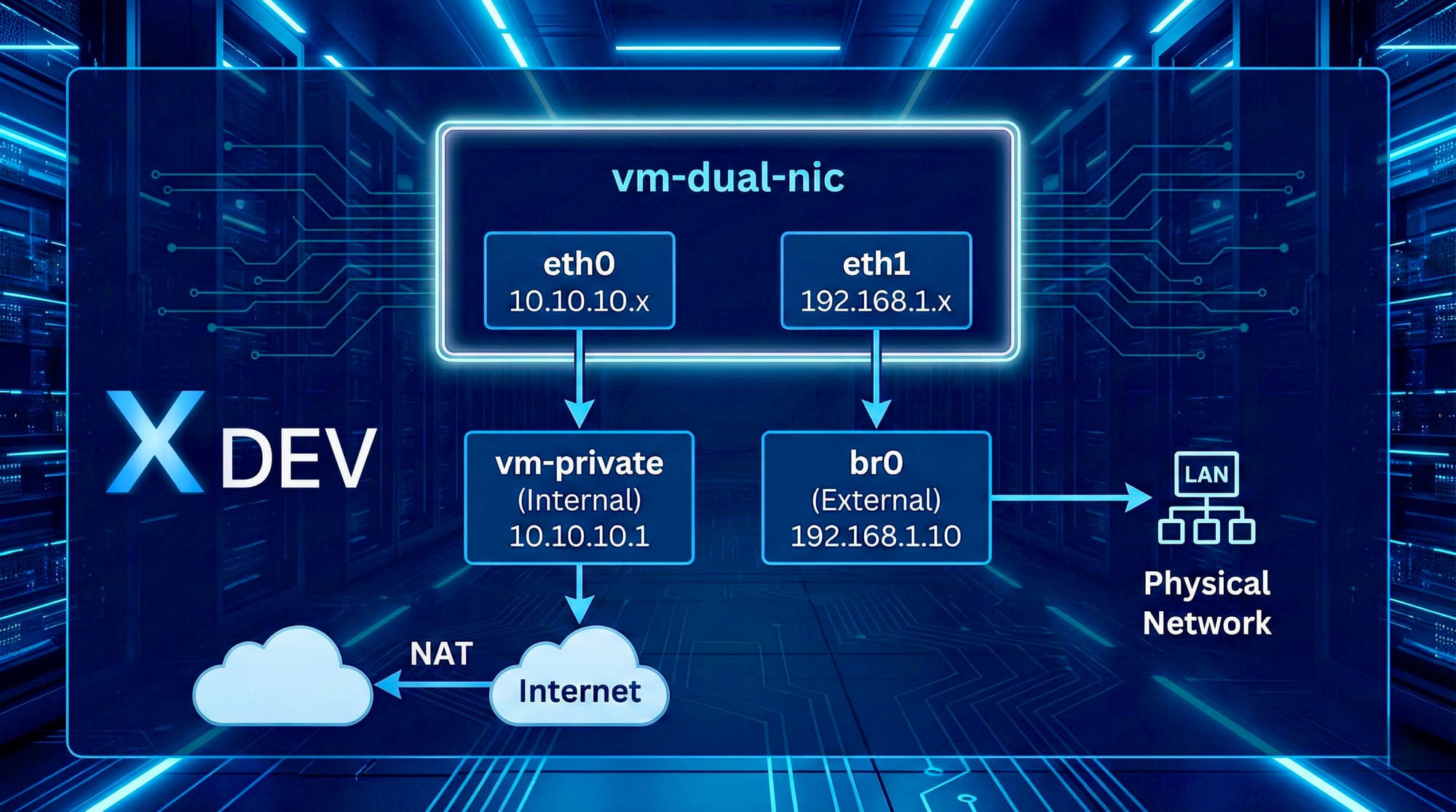
Nếu bạn cần VM vừa kết nối mạng ảo (internal) vừa kết nối bridge (external):
sudo virt-install

--name vm-dual-nic

--memory 2048

--vcpus 2

--disk path=/var/lib/libvirt/images/vm-dual-nic.qcow2,size=20,format=qcow2

--os-variant ubuntu22.04

--network network=vm-private

--network bridge=br0

--graphics vnc,listen=0.0.0.0

--cdrom /var/lib/libvirt/images/ubuntu-22.04.3-live-server-amd64.iso

--boot cdrom,hd

--noautoconsole
Phương pháp 2: Cài đặt từ ISO
# Download Ubuntu Server ISO (nếu chưa có) cd /var/lib/libvirt/images sudo wget https://releases.ubuntu.com/22.04/ubuntu-22.04.3-live-server-amd64.isoTạo VM với mạng ảo
sudo virt-install
--name vm-ubuntu-01
--memory 2048
--vcpus 2
--disk path=/var/lib/libvirt/images/vm-ubuntu-01.qcow2,size=20,format=qcow2
--os-variant ubuntu22.04
--network network=vm-private
--graphics vnc,listen=0.0.0.0,port=5901
--cdrom /var/lib/libvirt/images/ubuntu-22.04.3-live-server-amd64.iso
--boot cdrom,hd
--noautoconsole
Kết nối VNC để cài đặt:
# Xem VNC port sudo virsh vncdisplay vm-ubuntu-01Output: :1 (nghĩa là port 5901)
Kết nối từ máy khác bằng VNC client
Address: 192.168.1.10:5901
So sánh các loại Network
| Loại Network | Use Case | VM IP | Truy cập từ bên ngoài |
|---|---|---|---|
| vm-private (NAT) | Development, Testing | 10.10.10.x | Cần port forwarding |
| br0 (Bridge) | Production, Services | 192.168.1.x | Trực tiếp |
| Dual NIC | DMZ, Multi-tier apps | Cả hai | Tùy chọn |
Bước 8: Quản lý Virtual Machines với virsh
Sau khi tạo VM trên KVM, bạn sẽ quản lý chúng bằng virsh command.
Quản lý Virtual Networks
# Liệt kê tất cả networks virsh net-list --allXem thông tin network
virsh net-info vm-private
Xem DHCP leases (IP đã cấp cho VMs)
virsh net-dhcp-leases vm-private
Xem cấu hình XML của network
virsh net-dumpxml vm-private
Start/Stop network
virsh net-start vm-private virsh net-destroy vm-private
Enable/Disable autostart
virsh net-autostart vm-private virsh net-autostart --disable vm-private
Xóa network
virsh net-undefine vm-private
Các lệnh cơ bản
Lifecycle management:
# Liệt kê tất cả VMs virsh list --allStart VM
virsh start vm-test-01
Shutdown graceful
virsh shutdown vm-test-01
Force stop (như rút điện)
virsh destroy vm-test-01
Reboot
virsh reboot vm-test-01
Suspend/Resume
virsh suspend vm-test-01 virsh resume vm-test-01
Autostart khi host boot
virsh autostart vm-test-01 virsh autostart --disable vm-test-01
Thông tin VM:
# Thông tin tổng quan virsh dominfo vm-test-01CPU và memory stats
virsh domstats vm-test-01
Network interfaces
virsh domiflist vm-test-01
Disk information
virsh domblklist vm-test-01
IP address
virsh domifaddr vm-test-01
Snapshots
# Tạo snapshot virsh snapshot-create-as vm-test-01
--name "before-upgrade"
--description "Snapshot before system upgrade"Liệt kê snapshots
virsh snapshot-list vm-test-01
Revert về snapshot
virsh snapshot-revert vm-test-01 before-upgrade
Xóa snapshot
virsh snapshot-delete vm-test-01 before-upgrade
Clone VM
# Shutdown VM trước khi clone virsh shutdown vm-test-01Clone VM
virt-clone
--original vm-test-01
--name vm-test-02
--auto-clone
Xóa VM
# Shutdown VM virsh shutdown vm-test-01Xóa VM definition và storage
virsh undefine vm-test-01 --remove-all-storage
Bước 9: Cấu hình Nested Virtualization (Optional)
Nested virtualization cho phép chạy VMs bên trong VMs - hữu ích khi bạn muốn test Kubernetes hoặc Docker trong VM.
Cho Intel CPU:
# Tạo file config echo "options kvm_intel nested=1" | sudo tee /etc/modprobe.d/kvm-intel.confReload module
sudo modprobe -r kvm_intel sudo modprobe kvm_intel
Verify
cat /sys/module/kvm_intel/parameters/nested
Output: Y hoặc 1
Cho AMD CPU:
# Tạo file config echo "options kvm_amd nested=1" | sudo tee /etc/modprobe.d/kvm-amd.confReload module
sudo modprobe -r kvm_amd sudo modprobe kvm_amd
Verify
cat /sys/module/kvm_amd/parameters/nested
Bước 10: Troubleshooting
Lỗi thường gặp
Lỗi: "Cannot access storage file"
# Kiểm tra permissions ls -la /var/lib/libvirt/images/Fix permissions
sudo chown libvirt-qemu:kvm /var/lib/libvirt/images/.qcow2 sudo chmod 660 /var/lib/libvirt/images/.qcow2
Lỗi: VM không có IP address
# Kiểm tra bridge brctl show ip addr show br0Trong VM, request DHCP
sudo dhclient -v
Lỗi: "Permission denied" khi chạy virsh
# Thêm vào groups sudo usermod -aG libvirt,kvm $USERLogout và login lại
Xem logs:
# Libvirt logs sudo journalctl -u libvirtd -fQEMU logs cho specific VM
sudo tail -f /var/log/libvirt/qemu/vm-test-01.log
Tài liệu tham khảo
- Tất cả bài viết về KVM
- Cockpit trên xdev.asia
- Virtualization trên xdev.asia
- Networking trên xdev.asia
- QEMU Documentation
- Libvirt trên xdev.asia
- Ubuntu Server Guides
- KVM Official Documentation
- VXLAN - Linux Kernel Documentation
Nếu bạn gặp vấn đề trong quá trình cài đặt, hãy để lại comment bên dưới!