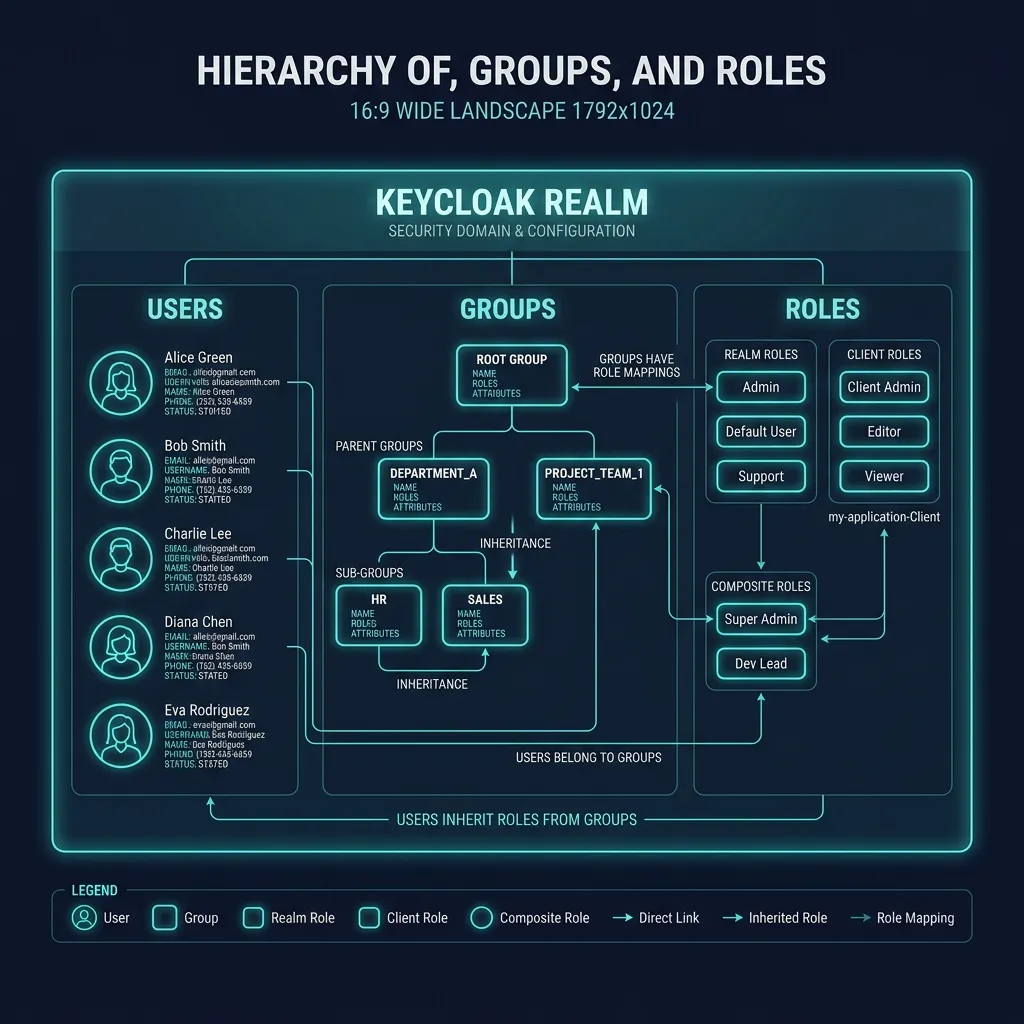
Keycloak領域中使用者、群組和角色的分層模型
1. 管理用戶
使用者是Keycloak的中心實體-代表可以登入系統的使用者。每個使用者都屬於特定領域,並且可以具有屬性、憑證、角色和群組成員資格。
1.1 透過管理控制台建立用戶
選擇領域(例如:
我的公司) 來自領域選擇器點選使用者在側邊欄中
點選新增用戶
填寫資料:
- 使用者名稱:
約翰·多伊(必填) - 電子郵件:
[email protected] - 名:
約翰 - 姓:
美國能源部 - 電子郵件已驗證:ON(如果電子郵件已通過身份驗證)
- 啟用: 在
- 使用者名稱:
點選創造
1.2 透過管理 CLI 創建用戶
# Tạo user cơ bản bin/kcadm.sh create users \ -r my-company \ -s username=john.doe \ -s [email protected] \ -s firstName=John \ -s lastName=Doe \ -s enabled=true \ -s emailVerified=trueLấy user ID vừa tạo
USER_ID=$(bin/kcadm.sh get users -r my-company -q username=john.doe --fields id --format csv --noquotes)
echo "User ID: $USER_ID"
1.3 透過REST API創建用戶
# Tạo user mới curl -s -X POST \ "http://localhost:8080/admin/realms/my-company/users" \ -H "Authorization: Bearer $ACCESS_TOKEN" \ -H "Content-Type: application/json" \ -d '{ "username": "john.doe", "email": "[email protected]", "firstName": "John", "lastName": "Doe", "enabled": true, "emailVerified": true, "attributes": { "department": ["Engineering"], "employee_id": ["EMP001"] } }'Lấy user ID từ response header Location
Location: http://localhost:8080/admin/realms/my-company/users/{user-id}
2. 設定憑證
2.1 透過管理控制台設定密碼
進入使用者→ 選擇使用者 → 選項卡證書
點選設定密碼
輸入新密碼
暫時的:ON(使用者首次登入時必須更改密碼)或OFF(固定密碼)
點選節省
2.2 透過CLI設定密碼
# Đặt password cố định bin/kcadm.sh set-password \ -r my-company \ --username john.doe \ --new-password "SecureP@ssw0rd!"Đặt password tạm thời (bắt đổi khi login)
bin/kcadm.sh set-password
-r my-company
--username john.doe
--new-password "TempP@ss123"
--temporary
2.3 透過REST API設定密碼
# Lấy user ID USER_ID=$(curl -s -X GET \ "http://localhost:8080/admin/realms/my-company/users?username=john.doe" \ -H "Authorization: Bearer $ACCESS_TOKEN" | jq -r '.[0].id')Đặt password
curl -s -X PUT
"http://localhost:8080/admin/realms/my-company/users/$USER_ID/reset-password"
-H "Authorization: Bearer $ACCESS_TOKEN"
-H "Content-Type: application/json"
-d '{ "type": "password", "value": "SecureP@ssw0rd!", "temporary": false }'
2.4 密碼策略
配置領域的密碼策略驗證 → 政策 → 密碼政策:
| 政策 | 描述 | 範例值 |
|---|---|---|
| 最小長度 | 最小長度 | 8 |
| 大寫字符 | 需要大寫字母 | 1 |
| 小寫字符 | 需要小寫字母 | 1 |
| 數位 | 請求號碼 | 1 |
| 特殊字元 | 需要特殊字符 | 1 |
| 不是使用者名稱 | 密碼不能與使用者名稱相同 | - |
| 不是電子郵件 | 密碼不得與電子郵件匹配 | - |
| 密碼歷史記錄 | 不要重複使用舊密碼 | 3 |
| 密碼過期 | 密碼過期時間(天) | 90 |
| 哈希演算法 | 演算法哈希密碼 | 氬氣2 |
| 哈希迭代 | 哈希輪數 | 5(氬氣2) |
透過 CLI 設定:
bin/kcadm.sh update realms/my-company \
  -s 'passwordPolicy="length(8) and upperCase(1) and lowerCase(1) and digits(1) and specialChars(1) and notUsername and passwordHistory(3)"'
3. 使用者簡介
使用者資料是一項功能,可讓管理員定義使用者屬性的架構 - 控制使用者擁有哪些屬性、如何驗證這些屬性以及如何在介面上顯示這些屬性。
3.1 啟動用戶資料
從 Keycloak 24+ 開始,預設啟用使用者設定檔。對於舊版本:
進入領域設定 → 一般的
尋找已啟用使用者設定檔: 在
啟用後,即可訪問領域設定 → 使用者資料進行配置。
3.2 屬性模式定義
每個屬性都有以下配置:
姓名— 屬性名稱(小寫,用於 API)
顯示名稱— UI 顯示名稱(支援 i18n:
${個人資料.屬性.部門})權限— 誰可以檢視/編輯(管理員、使用者)
驗證— 值驗證規則
註解— UI 渲染的元數據
必需的— 使用者、管理員或兩者都需要
多值— 允許多個值
3.3 內建屬性
Keycloak 具有可用屬性:
| 屬性 | 描述 | 預設 |
|---|---|---|
| 使用者名稱.使用者名稱 | 登入名 | 必需的、獨特的 |
| 電子郵件 | 電子郵件 | 必需(可以關閉) |
| 名 | 姓名 | 必需的 |
| 姓 | 姓 | 必需的 |
3.4 建立自訂屬性
建立屬性的範例電話號碼:
進入領域設定 → 使用者資料
點選建立屬性
配置:
- 姓名:
電話號碼 - 顯示名稱:
電話號碼 - 屬性組:(選擇或建立新的)
- 啟用時間:總是
- 必需的:用戶必填
- 姓名:
3.5 驗證器
Keycloak提供了許多驗證器來檢查屬性值:
| 驗證器 | 描述 | 配置範例 |
|---|---|---|
| 長度。長度 | 長度限制 | 最小值:3,最大值:50 |
| 電子郵件 | 檢查電子郵件格式 | - |
| 圖案。圖案 | 檢查正規表示式模式 | ^\\+[0-9]{10,15}$ |
| 整數 | 檢查整數 | 最小值:0,最大值:999999 |
| 雙倍的 | 檢查真實數字 | 最小值:0.0,最大值:100.0 |
| 烏裡 | 檢查 URL 是否有效 | - |
| 選項 | 列表中的限制值 | [“越南”,“美國”,“日本”] |
| 人名禁止字符 | 阻止名稱中的特殊字符 | - |
| 使用者名稱禁止字符 | 封鎖使用者名稱中的特殊字符 | - |
| 多值的 | 驗證值的數量 | 最小值:1,最大值:5 |
屬性配置範例電話號碼透過 JSON(使用者設定檔標籤 → JSON 編輯器):
{
  "attributes": [
    {
      "name": "phone_number",
      "displayName": "Phone Number",
      "validations": {
        "length": {
          "min": 10,
          "max": 15
        },
        "pattern": {
          "pattern": "^\\+[0-9]{10,15}$",
          "error-message": "Phone number must start with + and contain 10-15 digits"
        }
      },
      "required": {
        "roles": ["user"]
      },
      "permissions": {
        "view": ["admin", "user"],
        "edit": ["admin", "user"]
      },
      "annotations": {
        "inputType": "tel",
        "inputHelperTextBefore": "Enter your phone number with country code (e.g., +84901234567)"
      }
    }
  ]
}
3.6 UI渲染的註解
註釋允許自訂屬性在註冊/帳戶頁面上的顯示方式:
| 註解 | 描述 | 價值 |
|---|---|---|
| 輸入類型 | HTML 輸入類型 | 文字、電子郵件、電話、號碼、日期、選擇、多選、文字區域、html5-* |
| 輸入說明文字之前 | 幫助文字顯示在輸入之前 | 文字字串 |
| 輸入幫助文字之後 | 輸入後顯示幫助文字 | 文字字串 |
| 來自驗證的輸入選項 | 從驗證器取得選項 | 驗證名稱(例如“選項”) |
3.7 漸進式分析
漸進式分析允許逐步收集用戶信息,而不是在註冊時詢問所有信息:
建立屬性必需的 → 用戶需要: 在
當使用者登入時,如果該屬性沒有值,Keycloak將顯示一個要求填寫的表單
結合“啟用時間”範圍— 僅當客戶端要求特定範圍時才需要該屬性
例如:屬性電話號碼僅當客戶請求範圍時才需要電話。電話:
{
  "name": "phone_number",
  "required": {
    "roles": ["user"],
    "scopes": ["phone"]
  }
}
4. 小組和小組
群組有助於組織使用者並將角色和屬性一次性應用到使用者群組,而不是單獨分配每個使用者。
4.1 透過管理控制台建立群組
點選團體在側邊欄中
點選建立群組
進入姓名:
工程點選創造
4.2 建立子群組
子組繼承父組的屬性和角色映射:
點選群組
工程點選建立子群組
輸入姓名:
後端,前端,開發營運
群組結構範例:
Engineering/
├── Backend/
│   ├── Java Team
│   └── Go Team
├── Frontend/
│   ├── Web Team
│   └── Mobile Team
└── DevOps/
    ├── SRE
    └── Platform
Operations/
├── HR
├── Finance
└── Legal
4.3 透過 CLI 建立群組
# Tạo top-level group bin/kcadm.sh create groups -r my-company -s name="Engineering"Lấy group ID
GROUP_ID=$(bin/kcadm.sh get groups -r my-company --fields id,name | jq -r '.[] | select(.name=="Engineering") | .id')
Tạo sub-group
bin/kcadm.sh create groups/$GROUP_ID/children -r my-company -s name="Backend" bin/kcadm.sh create groups/$GROUP_ID/children -r my-company -s name="Frontend" bin/kcadm.sh create groups/$GROUP_ID/children -r my-company -s name="DevOps"
4.4 組屬性
群組可以包含鍵值屬性-對於元資料、群組配置有用:
# Thêm attributes cho group
bin/kcadm.sh update groups/$GROUP_ID -r my-company \
  -s 'attributes={"cost_center":["CC-ENG-001"],"location":["HCM","HN"]}'
透過管理控制台:按一下群組 → 選項卡屬性→ 新增鍵值對。
4.5 新增用戶到群組
# Qua Admin Console: # Users → chọn user → tab Groups → Join group → chọn groupQua CLI
USER_ID=$(bin/kcadm.sh get users -r my-company -q username=john.doe --fields id --format csv --noquotes) bin/kcadm.sh update users/$USER_ID/groups/$GROUP_ID -r my-company -s realm=my-company -s userId=$USER_ID -s groupId=$GROUP_ID -n
Qua REST API
curl -s -X PUT
"http://localhost:8080/admin/realms/my-company/users/$USER_ID/groups/$GROUP_ID"
-H "Authorization: Bearer $ACCESS_TOKEN"
-H "Content-Type: application/json"
4.6 預設組
建立帳戶或註冊時預設群組會自動新增使用者:
進入團體
選擇要設定為預設的群組
或者進來領域設定 → 用戶註冊 → 預設群組
# Qua CLI
bin/kcadm.sh update realms/my-company -s 'defaultGroups=["/Engineering/Backend"]'
5. 所需採取的行動
必需的操作是使用者在成功登入之前必須執行的操作。
5.1 可用的所需操作列表
| 行動 | 描述 |
|---|---|
| 更新密碼 | 需要修改密碼 |
| 驗證信箱 | 信箱認證 |
| 設定一次性密碼 | 設定 OTP(TOTP/HOTP) |
| 更新個人資料 | 更新個人訊息 |
| 條款與條件 | 接受使用條款 |
| 設定WebAuthn | WebAuthn 設備註冊 |
| 更新用戶區域設定 | 選擇語言 |
| 刪除憑證 | 刪除舊憑證 |
5.2 為使用者指派所需的操作
# Qua Admin Console: # Users → chọn user → tab Details → Required user actions → chọn actionsQua CLI
bin/kcadm.sh update users/$USER_ID -r my-company
-s 'requiredActions=["UPDATE_PASSWORD","VERIFY_EMAIL","CONFIGURE_TOTP"]'Qua REST API
curl -s -X PUT
"http://localhost:8080/admin/realms/my-company/users/$USER_ID"
-H "Authorization: Bearer $ACCESS_TOKEN"
-H "Content-Type: application/json"
-d '{ "requiredActions": ["UPDATE_PASSWORD", "VERIFY_EMAIL"] }'
5.3 預設所需操作
為所有新用戶配置預設所需的操作驗證 → 所需採取的行動:
打開列設定為預設操作為了想要的動作
每個新用戶都會自動指派預設操作
6. 用戶自助註冊
6.1 啟用自註冊
進入領域設定 → 登入
打開用戶註冊: 在
登入頁面將顯示“註冊”鏈接
6.2 reCAPTCHA 註冊
為了保護您的註冊表單免受機器人攻擊,請啟用 reCAPTCHA:
註冊 Google reCAPTCHA:https://www.google.com/recaptcha
進入驗證 → 流量 → 登記
尋找步驟驗證碼→ 從停用切換到必需的
點擊齒輪圖示→進入站點密鑰和秘密鑰匙來自Google
6.3 客製化註冊表
使用使用者設定文件,您可以控制註冊表單上顯示哪些欄位:
屬性與用戶需要: ON 將會出現在表格上
顯示順序根據排序順序在使用者設定檔配置中
使用屬性組將相關欄位進行分組
7. 冒充
模擬允許管理員以不同用戶的身份「假裝」登錄,這對於調試和支援很有用。
7.1 使用模擬
進入使用者→ 找到您需要模擬的用戶
點選下拉選單(烤肉串選單)→模仿
瀏覽器將開啟一個新分頁以該使用者名稱登入
所有操作均記錄在具有事件類型的事件中
模仿
7.2 透過 REST API 進行模擬
curl -s -X POST \
  "http://localhost:8080/admin/realms/my-company/users/$USER_ID/impersonation" \
  -H "Authorization: Bearer $ACCESS_TOKEN" \
  -H "Content-Type: application/json"
安全說明:
只有使用者才有角色
冒充在領域內領域管理可以冒充所有模擬事件都會被記錄下來—對於審計很重要
在生產中,將權限模擬限制為僅超級管理員
8.用戶的進階搜尋與管理
8.1 搜尋用戶
# Tìm theo username bin/kcadm.sh get users -r my-company -q username=johnTìm theo email
bin/kcadm.sh get users -r my-company -q email=[email protected]
Tìm theo attribute
bin/kcadm.sh get users -r my-company -q "q=department:Engineering"
Tìm với pagination
bin/kcadm.sh get users -r my-company --offset 0 --limit 20
REST API - tìm với nhiều tiêu chí
curl -s -X GET
"http://localhost:8080/admin/realms/my-company/users?search=john&max=20&first=0"
-H "Authorization: Bearer $ACCESS_TOKEN" | jq '.[].username'
8.2 刪除用戶
# Qua CLI bin/kcadm.sh delete users/$USER_ID -r my-companyQua REST API
curl -s -X DELETE
"http://localhost:8080/admin/realms/my-company/users/$USER_ID"
-H "Authorization: Bearer $ACCESS_TOKEN"
8.3 停用用戶(而非刪除)
# Disable user - vẫn giữ data nhưng không cho login
bin/kcadm.sh update users/$USER_ID -r my-company -s enabled=false
8.4 批量操作
從 CSV 建立多個使用者的範例腳本:
#!/bin/bash # bulk-create-users.shREALM="my-company"
while IFS=',' read -r username email firstName lastName department; do bin/kcadm.sh create users -r $REALM
-s username="$username"
-s email="$email"
-s firstName="$firstName"
-s lastName="$lastName"
-s enabled=true
-s emailVerified=true
-s "attributes={"department":["$department"]}"bin/kcadm.sh set-password -r $REALM
--username "$username"
--new-password "Welcome@123"
--temporary
echo "Created user: $username" done < users.csv
9. 個人資料管理
Keycloak 透過以下方式支援 GDPR 合規性:帳戶控制台,允許使用者:
查看個人資訊— 電子郵件、姓名、屬性
編輯訊息— 取決於使用者設定檔中的權限
查看會議— 活動登入會話
管理設備— 檢視並撤銷已登入的設備
查看應用— 已被授予存取權限的應用程式
刪除帳戶— 自行刪除您的帳戶(如果允許)
帳戶控制台網址:
http://localhost:8080/realms/{realm}/account啟用帳戶刪除:
進入驗證 → 所需採取的行動
啟用操作刪除帳戶
進入領域設定 → 登入→ 打開刪除帳戶
10.練習練習
建立用戶個人資料對於領域
我的公司具有自訂屬性:電話號碼(必需,國際格式的正規表示式驗證器)部門(必填,選項:工程、人力資源、財務、行銷)員工 ID(僅限管理員編輯,模式:EMP-[0-9]{4})
建立群組層次結構:
- 工程 → 後端、前端、DevOps
- 營運 → 人力資源、財務
創建5個用戶透過CLI,每個使用者屬於不同的群組,臨時密碼
開啟自助註冊具有電子郵件驗證和註冊測試
設定密碼策略:最少 10 個字元、1 個大寫字母、1 個數字、1 個特殊字元、5 個歷史記錄、90 天過期
11. 總結
在本課中,您學習了:
創建和管理使用者透過管理控制台、CLI 和 REST API
建立證書和密碼原則
使用使用者資料使用驗證器和註解定義屬性模式
創造團體和亞組具有層次結構、屬性和預設群組
配置所需採取的行動用戶需要的
打開自助註冊使用驗證碼
使用冒充用於偵錯
管理個人資料遵守 GDPR
下一篇文章將提供說明角色、權限和存取控制在鑰匙斗篷裡。